
Claude Code を使えば、作りたいものを日本語で伝えるだけで、コードを書いてもらえます。とはいえ、最初は「何をインストールして、どう指示すればいいのか」で迷う人も多いはずです。
この記事では、Claude Code で個人開発のアプリを作る流れを、準備から公開まで順に紹介します。AI に言葉で指示して作る開発のしかた全体については、バイブコーディングとはで解説しています。
Claude Code とは:コードを読んで、書いて、動かしてくれる AI
Claude Code は、Anthropic が提供する AI のコーディングツールです。 公式ドキュメントでは、「コードベースを読み取り、ファイルを編集し、コマンドを実行し、開発ツールと統合」するツールと説明されています。チャットで答えを返すだけの AI とは違い、プロジェクトのファイルを自分で探して読み、必要なファイルを書き換え、テストやビルドのコマンドまで実行できます。
使える場所は次の5つです。
| 使う場所 | 特徴 |
|---|---|
| ターミナル(CLI) | 一番機能が多い。コマンドで起動して会話する |
| VS Code・Cursor の拡張機能 | エディターの中で、変更の差分を見ながら使える |
| JetBrains IDE のプラグイン | IntelliJ IDEA や PyCharm などで使える(CLI のインストールも必要) |
| デスクトップアプリ | ターミナルを使わずに始められる。有料プランが必要 |
| Web(claude.ai/code) | パソコンに何も入れずにブラウザで使える |
使うには、基本的に Claude の有料プラン(Pro、Max、Team、Enterprise)か、Anthropic の開発者向けサービスである Claude Console のアカウントが必要です。料金や使える量の上限はプランによって違い、変わることもあるので、Claude の料金ページで確認してください。
始める前に準備するもの
必要なのは、パソコン、Claude のアカウント、作業用のフォルダ、そして Git の4つです。 プログラミングの経験は、なくても始められます。
- パソコン:macOS、Windows、Linux で使えます。Windows では、公式ドキュメントで Git for Windows のインストールがすすめられています
- Claude のアカウント:有料プランか Claude Console のアカウント
- 作業用のフォルダ:アプリのファイルを入れる空のフォルダを1つ作っておきます
- Git:変更の履歴を残すための道具です。AI に大きな変更を頼む前の状態に戻せるので、必ず使えるようにしておきましょう。使い方は GitHub の使い方で紹介しています
ターミナルを使ったことがない人は、ブラウザで使える Web 版か、デスクトップアプリから始めると、黒い画面に慣れなくても進められます。
Claude Code でアプリを作る手順
流れは「インストール → 起動 → 作りたいものを伝える → 動かして直す → 保存する」の繰り返しです。 ここではターミナル版を例に紹介します。
1. Claude Code をインストールする
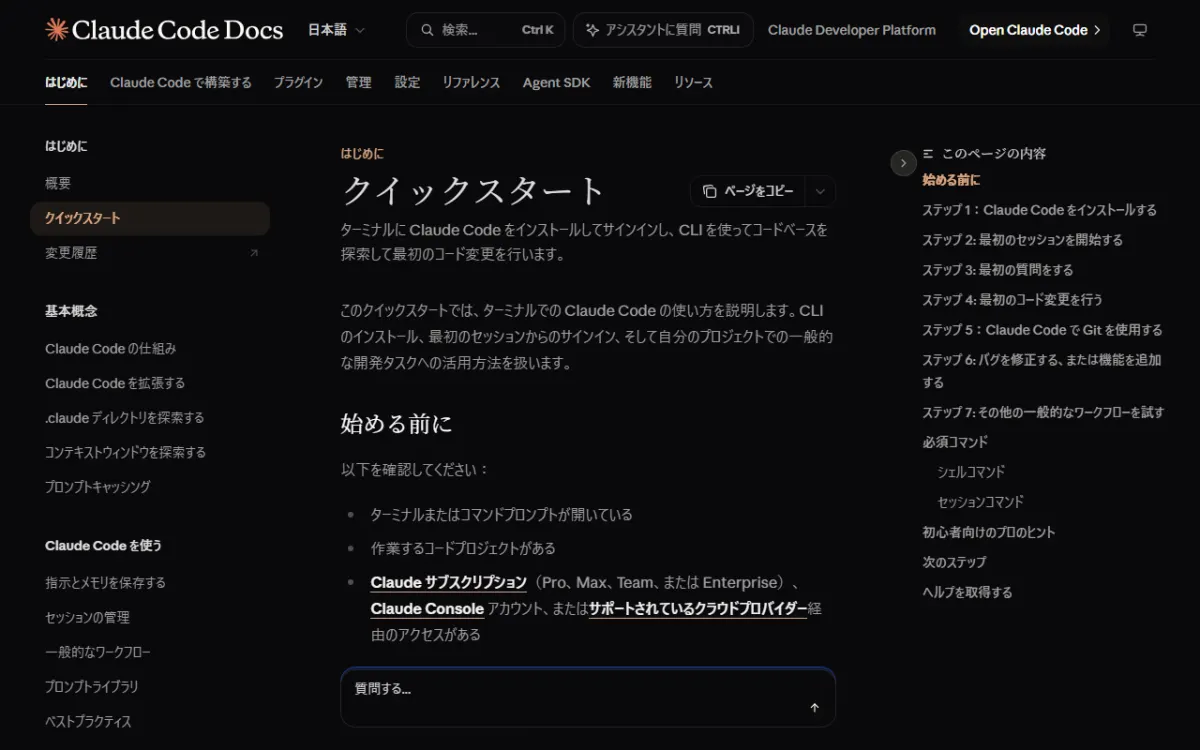
公式のクイックスタートに書かれたコマンドを、ターミナルに貼り付けて実行します。 macOS・Linux では次のコマンドです。
curl -fsSL https://claude.ai/install.sh | bash
Windows の PowerShell では次のコマンドを使います。
irm https://claude.ai/install.ps1 | iex
インストールが終わったら、新しいターミナルを開いて claude --version と入力し、バージョンの番号が表示されれば完了です。インストールの方法は変わることがあるので、実際の手順は公式のクイックスタートで確認してください。
2. 作業フォルダで起動してログインする
アプリを作るフォルダに移動してから、claude と入力して起動します。
cd my-app
claude
初めて起動したときは、ブラウザでログインするよう案内されます。一度ログインすれば、次からはそのまま使えます。
3. 作りたいものを具体的に伝える
最初の指示では、「誰が・何のために使うか」「どんな画面と動きか」「どんな技術で作るか」をまとめて伝えます。 技術が分からなければ、そこは AI に任せても構いません。
読んだ本を記録するための Web アプリを作りたいです。書名・著者・読み終えた日・ひとことメモを登録でき、一覧で新しい順に並ぶようにしてください。最初はデータをブラウザに保存する形でかまいません。スマホでも見やすくしてください。どんな技術で作るのがよいか、まず提案してから作り始めてください。
最後の一文のように、いきなり作らせず、まず計画を出してもらう のがおすすめです。Claude Code には、ファイルを書き換える前に調べて計画だけを立てる「プランモード」もあり、ターミナル版では Shift + Tab でモードを切り替えられます。計画を読んで、思っていたものと違えばその場で直してもらいましょう。
4. 変更を確認しながら進める
Claude Code は、ファイルを書き換える前やコマンドを実行する前に、許可を求めてきます。 何をしようとしているのかを読んで、問題なければ許可します。最初のうちは、変更の中身をざっと確認しながら進めると、アプリの構成も少しずつ分かってきます。
どこまで確認なしで進めてよいかは「権限モード」で切り替えられます。慣れるまでは、確認を求めてもらう設定のまま使うほうが安心です。
5. 動かして、気になるところを伝える
コードができたら、実際に動かして確かめます。 動かし方が分からなければ、「このアプリをローカルで動かす方法を教えて」と聞けば、手順を教えてくれたり、コマンドを実行してくれたりします。
おかしなところがあれば、「登録ボタンを押しても一覧に表示されない」のように、起きていることをそのまま伝えます。エラーメッセージは、そのまま貼り付けるのが一番早く伝わります。
6. 区切りごとに Git で保存する
機能が1つ動いたら、そのたびにコミット(変更の保存)しておきます。 Claude Code は Git の操作もできるので、「ここまでの変更を、分かりやすいメッセージでコミットして」と頼むだけで保存してくれます。
こまめに保存しておけば、次の変更でアプリが壊れても、動いていたときの状態に戻せます。
CLAUDE.md でプロジェクトのルールを覚えさせる
CLAUDE.md は、Claude Code が毎回の作業の始めに読む、プロジェクトの説明書のようなファイルです。 Claude Code は会話を新しく始めるたびに前回のやり取りを覚えていない状態から始まるため、何度も伝えることになる内容はここに書いておきます。
- アプリの目的と、想定している使う人
- 使っている技術と、起動・テストのコマンド
- 「コメントは日本語で書く」「新しいライブラリを入れる前に相談する」などの決まりごと
Claude Code の中で /init と入力すると、プロジェクトを調べて CLAUDE.md のたたき台を作ってくれます。公式ドキュメントでは、Claude が同じ間違いを2回したときや、前回と同じ説明をまた入力しているときが、CLAUDE.md に書き足すタイミングだと案内されています。
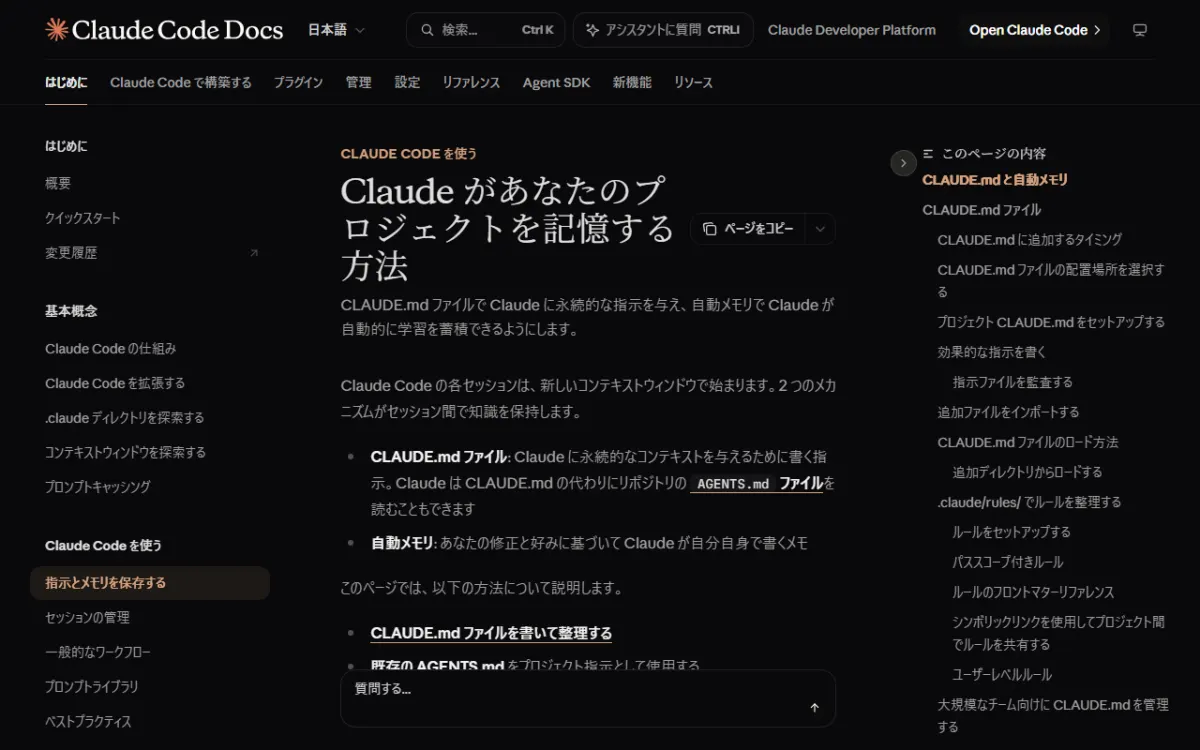
ファイルは長くしすぎないことも大切です。公式ドキュメントでは、1ファイル200行以下を目安にするよう書かれています。
うまく作ってもらうための指示のコツ
指示は「具体的に・小さく・確かめられる形で」が基本です。 次の4つを意識すると、思いどおりのものに近づきやすくなります。
何が起きているかを具体的に書く
「バグを直して」ではなく、「間違ったパスワードを入れると画面が真っ白になる。エラーメッセージを表示するようにして」のように書きます。 どの画面で、何をしたら、どうなったのか。期待していた動きは何か。これがそろうと、Claude Code が原因を探しやすくなります。
大きな作業は分けて頼む
「会員登録とログインと決済を全部作って」と一度に頼むより、1つずつ頼むほうがうまくいきます。 「まず会員登録の画面だけ」「次にログイン」と分けて進め、それぞれ動くことを確かめてから次に進みましょう。
先に調べさせてから作らせる
すでにあるコードに手を入れるときは、いきなり変更させず、「まずこの部分の仕組みを説明して」と頼みます。 説明を読んで仕組みが分かれば、どう直してほしいかも具体的に伝えられるようになります。
終わったかどうかを確かめる方法も伝える
「直したら、テストを実行して全部通ることを確かめて」のように、確かめ方まで指示に入れます。 Claude Code はテストやビルドを自分で実行して結果を見られるので、確かめ方が分かっていれば、自分で直しながら仕上げてくれます。
公開するまでの流れ
アプリが動くようになったら、公開する場所を決めます。 Web アプリならホスティングサービスに置く、スマホアプリならストアに申請する、という流れです。
公開の手順そのものも、Claude Code に「このアプリを無料で公開できる方法を比較して」「デプロイの手順を一緒に進めて」と相談しながら進められます。それぞれの流れは次の記事で詳しく紹介しています。
使う前に知っておきたい注意点
Claude Code は便利ですが、作ったものに責任を持つのは使う本人です。 特に次の3つを覚えておいてください。
- 使える量に上限がある:プランごとに一定時間内に使える量が決まっています。上限に達すると、時間がたつまで使えなくなることがあります。大きな作業の前に、プランの内容を確認しておきましょう
- 秘密の情報の扱いに気をつける:API キーやパスワードをコードに直接書かないよう、指示や CLAUDE.md で伝えておきます。公開前には「秘密の情報がコードに含まれていないか確認して」と頼むのも有効です
- 確認なしで全部任せる設定は慎重に:確認を省くほど作業は速くなりますが、意図しない変更やコマンドの実行に気づきにくくなります。慣れるまでは、変更のたびに確認する使い方がおすすめです
まとめ
Claude Code でアプリを作る流れは次のとおりです。
- 公式の手順で Claude Code をインストールし、作業フォルダで起動する
- 作りたいものを具体的に伝え、まず計画を出してもらう
- 変更を確認しながら進め、動かして気になるところを伝える
- 区切りごとに Git で保存する
- CLAUDE.md にプロジェクトの決まりごとを書いておく
最初から大きなアプリを目指す必要はありません。1画面だけの小さなものを完成させて公開するところまで、一度通してやってみてください。
完成したアプリは、Devoch に掲載して、使ってくれる人に届けることができます。
