
アプリがひととおり動くようになったけれど、このまま公開して大丈夫か不安。自分では気づかない使いにくさやバグがあるかもしれない。そんなときに役立つのがベータテストです。
この記事では、ベータテストとは何か、個人開発での進め方、iPhone と Android それぞれのテストの仕組み、テスターの集め方を紹介します。
ベータテストとは:公開前に、一部の人に試してもらうテスト
ベータテストとは、正式に公開する前のアプリやサービスを、限られた人に実際に使ってもらい、問題点や感想を集めるテストのことです。 開発の段階によって、次のように呼び分けられることがあります。
| 段階 | 試す人 | 目的 |
|---|---|---|
| アルファ版 | 作った本人や、ごく身近な人 | 基本の機能が動くかを確かめる |
| ベータ版 | 招待した人や、応募してくれた一般の人 | 実際の使われ方の中で、バグや使いにくさを見つける |
| 正式版 | 誰でも | 公開 |
ベータテストには、参加者を招待した人に限る「クローズドベータ」と、誰でも参加できる「オープンベータ」があります。個人開発では、まず少人数のクローズドベータから始めるのが進めやすいでしょう。
個人開発でベータテストをするメリット
作った本人は、アプリの使い方を知り尽くしているため、初めて使う人がどこで迷うかに気づきにくいものです。 ベータテストには次のようなメリットがあります。
- 自分では見つけられないバグが見つかる:機種、OS のバージョン、使い方の違いで起きる問題が分かる
- 使いにくいところが分かる:説明なしで使ってもらうと、迷う場所や、意図と違う使われ方がはっきりする
- 公開前に改善できる:ストアのレビューで低い評価がつく前に、問題を直しておける
- 最初のファンができる:テストに参加してくれた人が、公開のときに応援してくれることもある
ベータテストの進め方
ベータテストは、「何を確かめたいか」を決めてから始めると、得られる感想の質が上がります。
1. 確かめたいことを決める
「バグを見つけたい」「最初の操作で迷わないか知りたい」「このアイデアが求められているか確かめたい」など、目的を1〜3個に絞ります。 目的によって、誰に頼むか、何を聞くかが変わります。
2. テスト用のアプリを配る
iPhone アプリなら TestFlight、Android アプリなら Google Play のテスト版の仕組みを使って配ります。 Web サービスなら、テスト用の URL を限られた人に知らせるだけで始められます。詳しい仕組みは次の章で紹介します。
3. 使ってもらう期間と、お願いする内容を伝える
「1週間ほど、普段の生活の中で使ってみてください」「この3つの操作を試してください」のように、期間とやってほしいことを具体的に伝えます。 何をすればいいか分からないと、インストールしただけで終わってしまいがちです。
4. 感想とバグを集める
感想を送ってもらう方法は、できるだけ手間のかからないものにします。 短いアンケートフォーム、アプリ内の「感想を送る」ボタン、チャットなどが使えます。
聞くときは、「良かったですか?」より、次のような具体的な質問のほうが役に立つ答えが返ってきます。
- 最初に使ったとき、迷ったところはありましたか
- 一番よく使った機能は何ですか
- 使うのをやめたくなった瞬間はありましたか
- このアプリを、どんな人にすすめたいと思いますか
5. 直して、もう一度試してもらう
集まった声から、直すものの優先順位を決めて改善します。 すべての意見を取り入れる必要はありません。複数の人が同じところでつまずいているなら、優先して直すべき場所です。直したら、新しいバージョンを配って、改善できたかを確かめます。
iPhone アプリのベータテスト:TestFlight
iPhone アプリのベータテストには、Apple の TestFlight を使います。 公開前のアプリをテスターに配り、感想を集められる仕組みです。
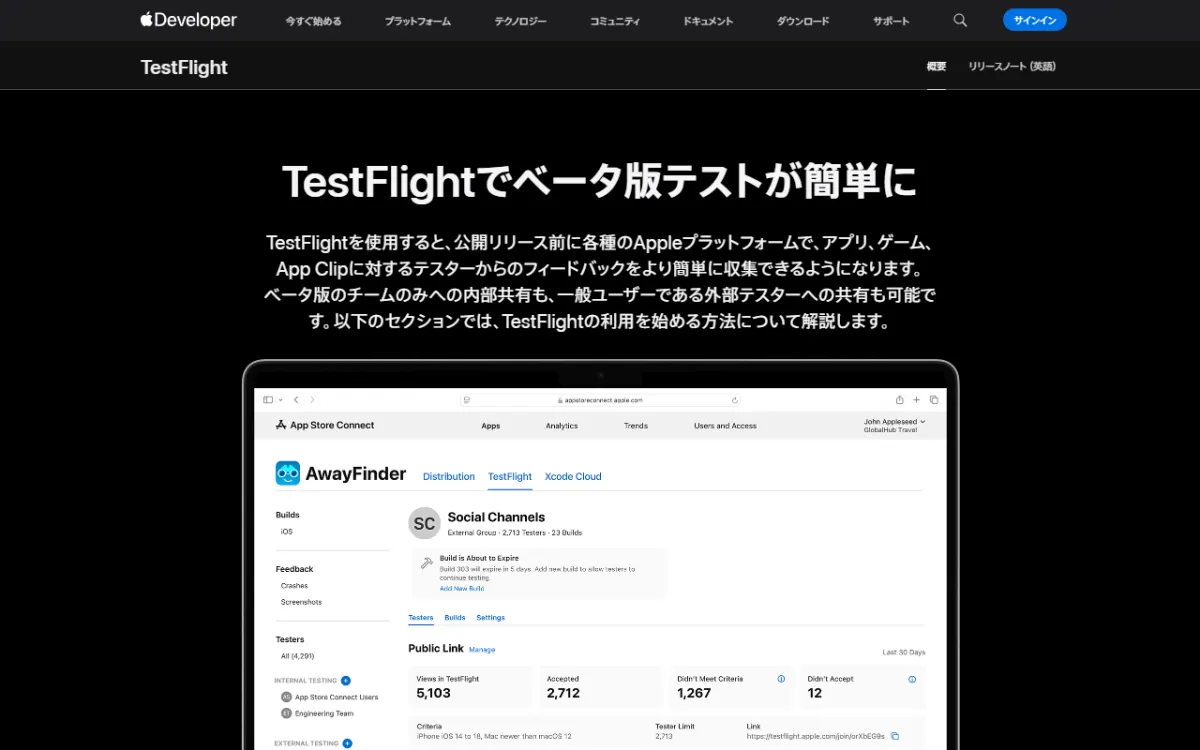
Apple の案内によると、TestFlight には2種類のテスターがいます。
| 内部テスター | 外部テスター | |
|---|---|---|
| 対象 | App Store Connect で役割を持つ開発チームのメンバー | 招待した一般の人 |
| 人数 | 最大100人 | 最大10,000人 |
| 審査 | なし | 最初のビルドは、TestFlight でのテストの審査が必要 |
外部テスターには、メールで招待するほか、「パブリックリンク」を作って SNS などで公開し、誰でも参加できるようにすることもできます。外部テスターに配るには、ベータ版の説明文とレビュー用の情報の入力が必要です。テスターは、iPhone に TestFlight アプリを入れて、そこからベータ版をインストールします。
Android アプリのベータテスト:Google Play のテスト版
Android アプリは、Google Play Console のテスト版の仕組み(内部テスト、クローズドテスト、オープンテスト)を使って配ります。 テスターは、招待されたリンクから参加し、Google Play からベータ版をインストールします。
新しい個人アカウントは「12人・14日間」のクローズドテストが必要
2023年11月13日以降に作った個人のデベロッパーアカウントでは、アプリを一般公開(製品版)する前に、クローズドテストを行う必要があります。 Play Console ヘルプによると、12人以上のテスターが、少なくとも14日間連続でテストに参加(オプトイン)している必要があります。
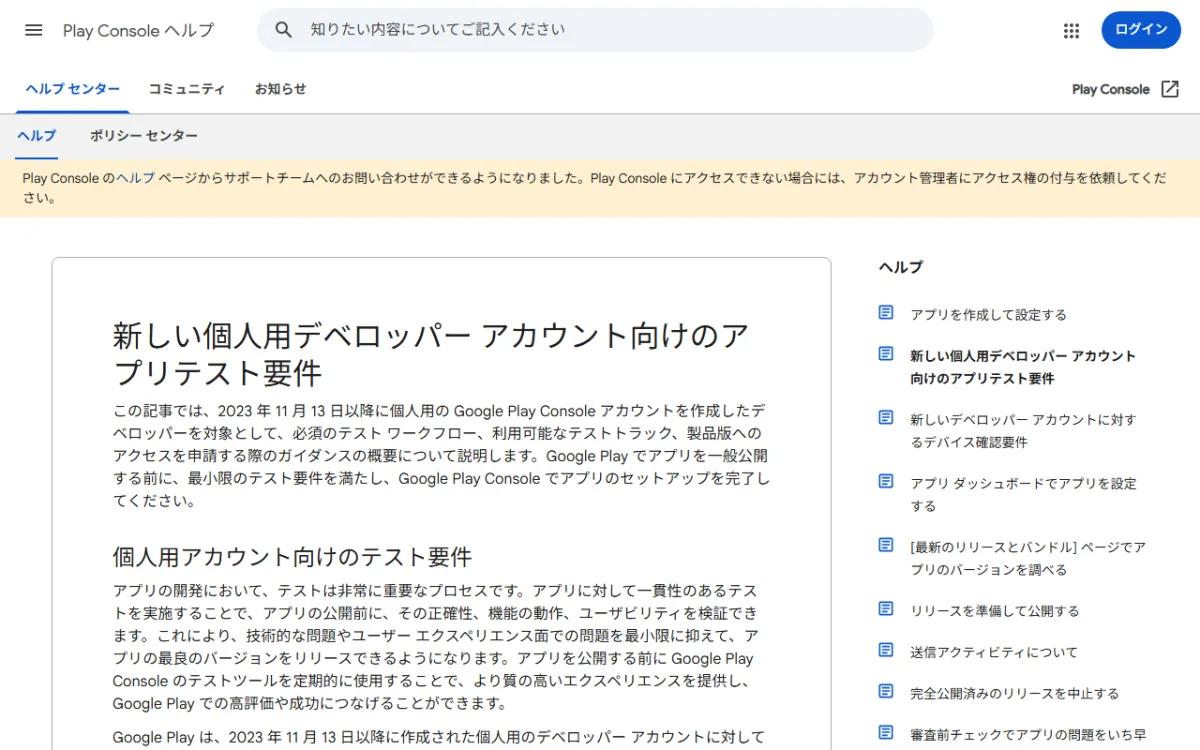
途中で参加をやめたテスターは人数に数えられず、参加し直した場合は、そこから改めて14日間の参加が必要です。テストが終わったら、Play Console のダッシュボードから「本番環境へのアクセスを申請」し、クローズドテストの内容や公開の準備状況について回答します。審査は通常7日以内に終わるとされています。
この要件があるため、個人で Android アプリを公開するなら、テスターを12人以上集めることを、開発の計画に最初から入れておく 必要があります。公開までの全体の流れは、スマホアプリの作り方で紹介しています。
テスターの集め方
テスターは、人数よりも「実際に使ってくれる人」を集めることが大切です。 個人開発で使える集め方を紹介します。
- 知り合いに頼む:友人、家族、同僚など。最初の数人は、直接お願いするのが一番確実
- SNS で募集する:開発の過程を発信していれば、興味を持ってくれた人が参加してくれることがある。何をするアプリか、どのくらいの期間か、何をしてほしいかを書いて募集する
- 開発者のコミュニティで頼み合う:同じように個人でアプリを作っている人どうしで、お互いのテストに参加し合う
- 作りたいアプリのテーマに関わるコミュニティに声をかける:そのアプリを本当に必要としている人の感想は、特に価値がある
募集するときは、テスト版であること、不具合があるかもしれないこと、集めた感想をどう使うかを、正直に伝えておきましょう。ほかの宣伝の方法は、個人開発アプリ・ゲームの宣伝方法でまとめています。
まとめ
- ベータテストは、正式公開の前に、一部の人に実際に使ってもらい、バグや使いにくさを見つけるテスト
- 確かめたいことを決め、期間とやってほしいことを具体的に伝え、手間のかからない方法で感想を集める
- iPhone は TestFlight(内部テスター最大100人、外部テスター最大10,000人)で配る
- Android は Google Play のテスト版で配る。新しい個人アカウントは、12人以上・14日間連続のクローズドテストが公開の条件
- テスターは、知り合い、SNS、開発者のコミュニティなどで集める
公開してから大きな問題が見つかるより、少人数で先に見つけて直すほうが、ずっと楽です。まずは身近な3人に、試しに使ってもらうところから始めてみてください。
公開したアプリは、Devoch に掲載して、使ってくれる人に届けることができます。
