
毎日使う Web サイトに「ここにボタンがあれば便利なのに」と思ったことはありませんか。Chrome 拡張機能なら、HTML・CSS・JavaScript の知識で、ブラウザに自分の欲しい機能を足せます。
この記事では、Chrome 拡張機能の作り方を、最初の1つを動かすところから、Chrome ウェブストアで公開するところまで順に紹介します。
Chrome 拡張機能とは:ブラウザに機能を足す小さなプログラム
Chrome 拡張機能は、Google Chrome に機能を追加する小さなプログラムです。 Web ページと同じ HTML・CSS・JavaScript で作れるので、Web 制作の経験があれば、新しい言語を覚えずに始められます。
拡張機能でできることの例は次のとおりです。
- ツールバーのアイコンをクリックすると、小さな画面(ポップアップ)が開く
- 開いている Web ページの見た目を変えたり、ボタンを追加したりする
- 右クリックのメニューに項目を追加する
- 選んだ文字を、ほかのサービスに送る
個人開発の題材としても手頃で、「自分が毎日困っていること」を解決する小さな拡張機能は、同じ悩みを持つ人にも使ってもらえることがあります。
必要なもの
必要なのは、Chrome と、テキストエディターだけです。 特別な開発ツールのインストールはいりません。
- Google Chrome
- テキストエディター:VS Code など
- HTML・CSS・JavaScript の基本的な知識:分からなければ、AI に書いてもらいながら進めることもできる
Chrome ウェブストアで公開する場合だけ、デベロッパー登録(1回限りの登録料)が必要です。自分で使うだけなら、登録しなくても作って使えます。
最初の拡張機能を作る手順(Hello World)
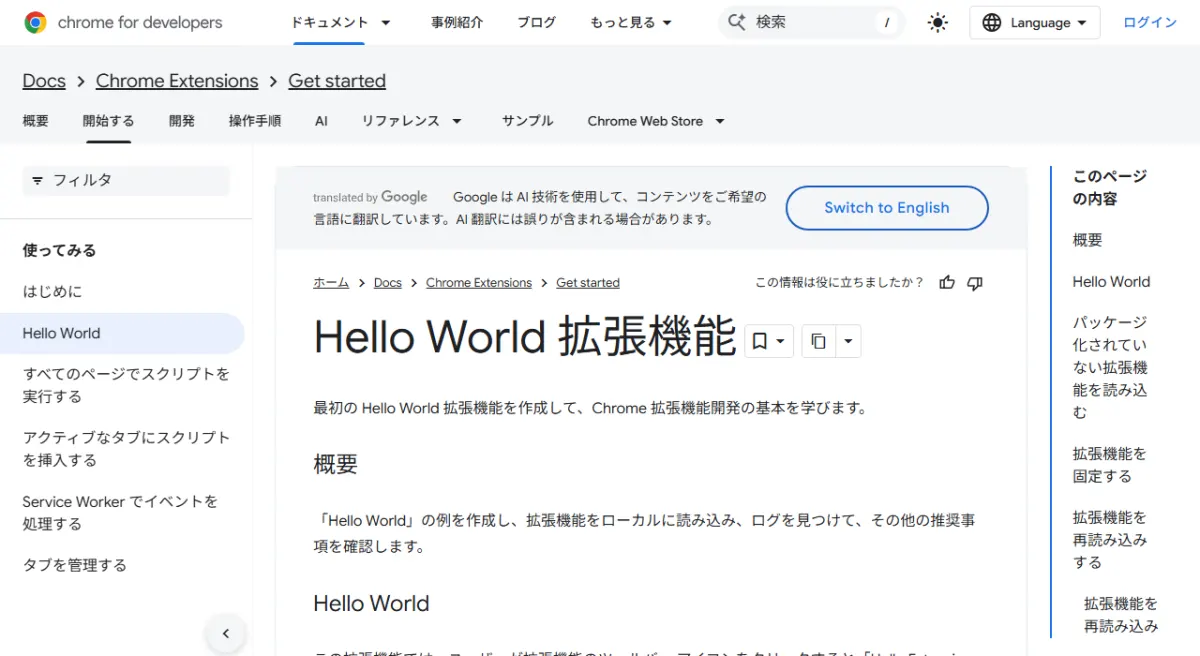
Chrome の公式ドキュメントにある「Hello World 拡張機能」を例に、最初の1つを動かしてみます。 アイコンをクリックすると「Hello Extensions」と表示される、一番シンプルな拡張機能です。
1. フォルダを作る
拡張機能のファイルを入れる、新しいフォルダを1つ作ります。 名前は自由です(例:hello-extension)。
2. manifest.json を書く
manifest.json は、拡張機能の名前や機能を Chrome に伝える設定ファイルです。 フォルダの一番上(ルート)に置く必要があります。
{
  "name": "Hello Extensions",
  "description": "Base Level Extension",
  "version": "1.0",
  "manifest_version": 3,
  "action": {
    "default_popup": "hello.html",
    "default_icon": "hello_extensions.png"
  }
}
| 項目 | 意味 |
|---|---|
name |
拡張機能の名前 |
description |
拡張機能の説明 |
version |
バージョン番号。更新するたびに上げる |
manifest_version |
manifest の書式のバージョン。今は 3 を使う |
action |
ツールバーのアイコンと、クリックしたときに開くページ |
3. ポップアップのページを作る
アイコンをクリックしたときに表示する hello.html を作ります。
<html>
  <body>
    <h1>Hello Extensions</h1>
  </body>
</html>
アイコン画像(hello_extensions.png)も同じフォルダに置きます。画像がなくても、Chrome が標準のアイコンを使ってくれるので、最初は省略してもかまいません。
4. Chrome に読み込む
作った拡張機能を、Chrome に読み込んで動かします。
- Chrome のアドレス欄に
chrome://extensionsと入力して開く - 右上の「デベロッパー モード」をオンにする
- 「パッケージ化されていない拡張機能を読み込む」(「展開済みを読み込む」)を押し、作ったフォルダを選ぶ
ツールバーの拡張機能のアイコン(パズルのピースの形)から、作った拡張機能を固定すると、アイコンをクリックしてポップアップを開けます。ファイルを書き換えたら、chrome://extensions の画面で再読み込みのボタンを押すと反映されます。
Web ページを書き換える拡張機能を作る
拡張機能らしいことをするなら、開いているページを書き換える「コンテンツスクリプト」を使います。 コンテンツスクリプトは、指定した Web ページの中で動く JavaScript です。
たとえば、すべてのページの見出しの色を変える拡張機能なら、manifest.json に次のように書き足します。
"content_scripts": [
  {
    "matches": ["https://*/*"],
    "js": ["content.js"]
  }
]
そして content.js に、ページを書き換える処理を書きます。
document.querySelectorAll("h1").forEach((el) => {
  el.style.color = "tomato";
});
matches には、拡張機能を動かすページの URL のパターンを書きます。動かすページは、必要なものだけに絞りましょう。すべてのページで動く拡張機能は、ストアの審査や、使う人の安心感の面でも不利になります。
公式ドキュメントには、このほかにも「すべてのページでスクリプトを実行する」「アクティブなタブにスクリプトを挿入する」などのチュートリアルがあり、作りたいものに近い例から始められます。
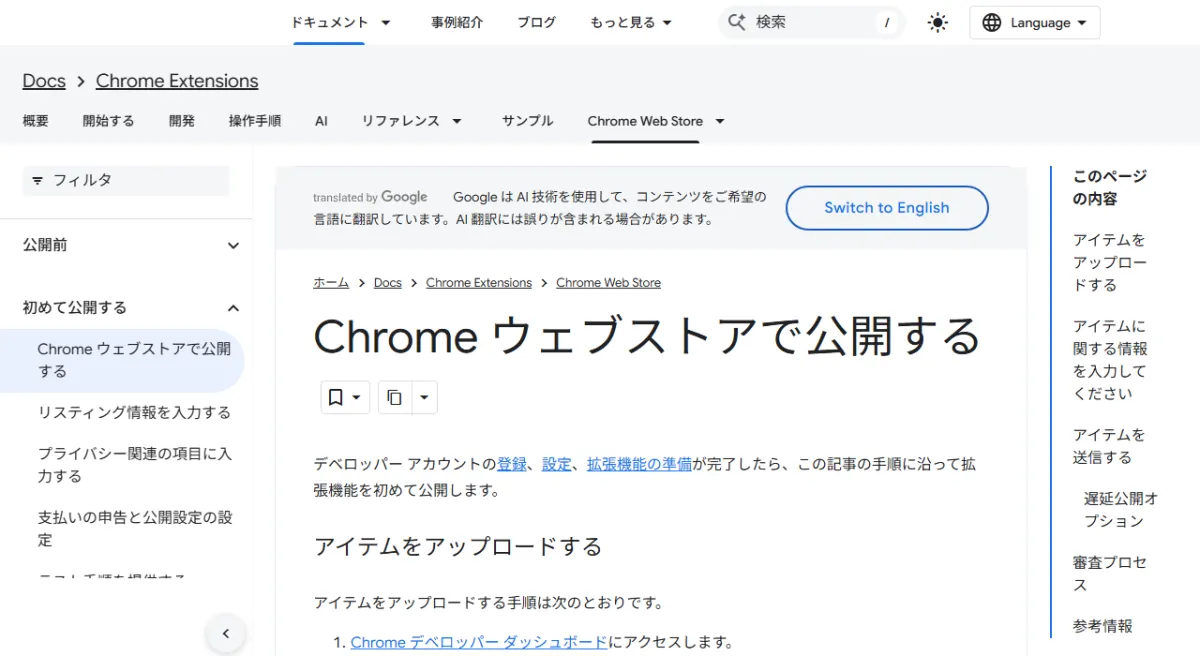
Chrome ウェブストアで公開する手順
作った拡張機能をほかの人にも使ってもらうなら、Chrome ウェブストアで公開します。 流れは次のとおりです。
1. デベロッパーとして登録する
Chrome デベロッパー ダッシュボードで、デベロッパーとして登録します。 公式ドキュメントによると、デベロッパー契約とポリシーに同意したうえで、1回限りの登録料を支払う必要があります。拡張機能に関する大切な連絡が届くので、公開用のメールアドレスを用意しておくことがすすめられています。
2. ZIP ファイルにしてアップロードする
拡張機能のフォルダを ZIP ファイルにまとめ、ダッシュボードの「新しいアイテムを追加」からアップロードします。 manifest.json と ZIP ファイルに問題がなければ、掲載情報の編集画面に進めます。
3. 掲載情報とプライバシーの項目を入力する
ストアに表示する説明文、アイコン、スクリーンショットなどを入力します。 あわせて、「プライバシー」の項目で、拡張機能の目的(単一の目的)と、ユーザーのデータをどう扱うかを申告します。データを集める場合は、プライバシーポリシーも必要になります。書き方はアプリのプライバシーポリシーの作り方を参考にしてください。
4. 審査に送る
「審査のために送信」を押すと、審査が始まります。 審査にかかる時間は、拡張機能の内容によって変わります。審査を通ったら公開され、ストアで検索して見つけてもらえるようになります。審査に通ったあと自動で公開しない設定にした場合は、30日以内に自分で公開する必要があります。
公開する前に気をつけたいこと
拡張機能は、使う人のブラウザの中で動くため、ほかのアプリ以上に信頼が大切です。
- 権限は必要最小限にする:「すべてのサイトのデータの読み取りと変更」のような強い権限は、本当に必要なときだけにする。権限が多いと、インストールをためらわれる原因になる
- 目的を1つに絞る:Chrome ウェブストアでは、拡張機能の目的を明確にすることが求められる。機能を詰め込みすぎない
- 外部のコードを読み込まない:実行するコードは拡張機能の中に含める。Manifest V3 では、外部から読み込んだコードの実行が制限されている
- 集めたデータの扱いを説明する:ユーザーのデータを外部に送る場合は、何を、何のために送るのかを説明する
まとめ
Chrome 拡張機能は、次の手順で作れます。
- フォルダを作り、manifest.json(manifest_version は 3)を書く
- ポップアップの HTML や、ページを書き換える JavaScript を作る
chrome://extensionsでデベロッパーモードをオンにして読み込む- 公開するなら、デベロッパー登録をして ZIP をアップロードし、審査に送る
まずは自分が毎日使うサイトで「ちょっと不便」と思っているところを1つ選んで、それを解決する小さな拡張機能を作ってみてください。
公開した拡張機能は、Devoch に掲載して、使ってくれる人に届けることができます。
