
Git を使い始めたけれど、コマンドが多くて覚えきれない。間違えてコミットしてしまったときに、どう戻せばいいのか分からない。この記事は、そんな人のために書きました。
よく使う Git のコマンドを目的別に一覧にし、毎日の作業の流れと、困ったときの戻し方をまとめました。
Git のコマンドを使う前に
Git は、ファイルの変更の履歴を記録する道具です。 コマンドは、ターミナル(Windows ならコマンドプロンプトや PowerShell)で git に続けて入力します。
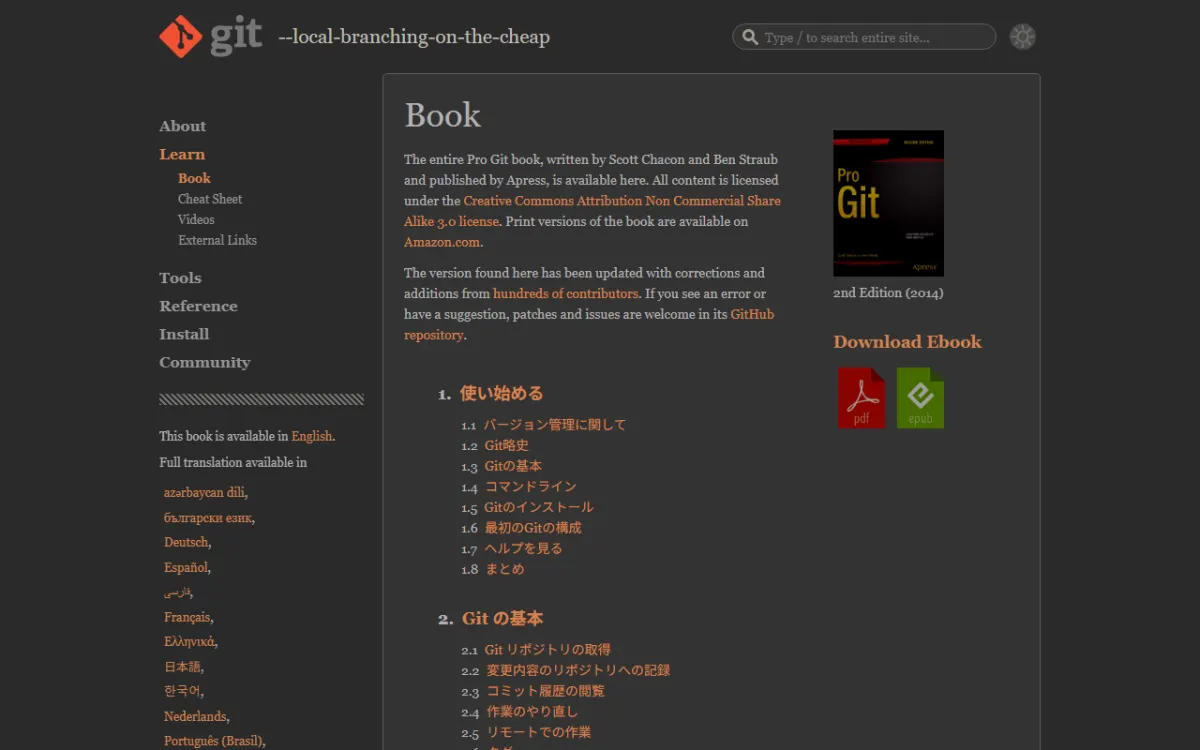
Git の使い方は、公式サイトで公開されている書籍『Pro Git』で詳しく学べます。日本語訳もあり、無料で読めます。
GitHub と組み合わせた使い方や、アカウントの作り方は、GitHub の使い方で紹介しています。
毎日の基本の流れ
普段の作業で使うのは、ほとんどが次のコマンドです。
git status
git add .
git commit -m "変更の内容"
git push
git statusで、何が変わったかを確かめるgit addで、記録する変更を選ぶgit commitで、変更を記録するgit pushで、GitHub などのリモートに送る
ほかの人と作業している場合や、別のパソコンで作業した場合は、始める前に git pull で最新の状態を取り込みます。
最初の設定
| コマンド | できること |
|---|---|
git config --global user.name "名前" |
記録に残る名前を設定する |
git config --global user.email "メール" |
記録に残るメールアドレスを設定する |
git config --list |
今の設定を一覧表示する |
git --version |
Git のバージョンを表示する |
リポジトリを作る・取ってくる
| コマンド | できること |
|---|---|
git init |
今のフォルダを、Git で管理を始める |
git clone URL |
リモートのリポジトリを、手元にコピーする |
変更を確認する
| コマンド | できること |
|---|---|
git status |
変更されたファイルの状態を表示する |
git diff |
まだ add していない変更の内容を表示する |
git diff --staged |
add した(コミット待ちの)変更の内容を表示する |
変更を記録する
| コマンド | できること |
|---|---|
git add ファイル名 |
指定したファイルの変更を、記録する対象に加える |
git add . |
今のフォルダ以下の、すべての変更を加える |
git commit -m "メッセージ" |
変更を、メッセージつきで記録する |
git commit --amend |
直前のコミットを修正する(まだ push していない場合に使う) |
git rm ファイル名 |
ファイルを削除して、その削除を記録の対象にする |
git mv 古い名前 新しい名前 |
ファイルの名前を変えて、その変更を記録の対象にする |
コミットのメッセージには、「何をしたか」が後から見て分かる言葉を書きましょう。
履歴を見る
| コマンド | できること |
|---|---|
git log |
コミットの履歴を表示する(q で終了) |
git log --oneline |
履歴を1行ずつ、短く表示する |
git log --oneline --graph --all |
ブランチの分かれ方も含めて、図のように表示する |
git show コミットID |
そのコミットで変わった内容を表示する |
git blame ファイル名 |
ファイルの各行が、いつ誰に変更されたかを表示する |
ブランチを使う
| コマンド | できること |
|---|---|
git branch |
ブランチの一覧を表示する |
git branch 名前 |
新しいブランチを作る |
git switch 名前 |
ブランチを切り替える |
git switch -c 名前 |
新しいブランチを作って、切り替える |
git merge 名前 |
指定したブランチの変更を、今のブランチに取り込む |
git branch -d 名前 |
取り込み済みのブランチを削除する |
git switch は比較的新しいコマンドで、古い解説では同じことを git checkout で行っています(git checkout -b 名前 など)。どちらでも動きます。
リモートとやり取りする
| コマンド | できること |
|---|---|
git remote -v |
登録されているリモートを表示する |
git remote add origin URL |
リモートを登録する |
git push |
コミットをリモートに送る |
git push -u origin ブランチ名 |
初めてそのブランチを送るときに使う(次からは git push だけでよい) |
git pull |
リモートの変更を取り込む |
git fetch |
リモートの変更を取ってくるだけで、取り込みはしない |
一時的に変更をしまう
| コマンド | できること |
|---|---|
git stash |
今の変更を、一時的にしまって元の状態に戻す |
git stash list |
しまった変更の一覧を表示する |
git stash pop |
しまった変更を取り出して戻す |
作業の途中で、急いで別のブランチの作業をしなければならないときに便利です。
間違えたときの戻し方
Git の安心なところは、間違えても多くの場合は元に戻せることです。 よくある場面ごとの戻し方をまとめました。
| こんなとき | コマンド |
|---|---|
| ファイルの変更を取り消して、最後のコミットの状態に戻したい | git restore ファイル名 |
| add したけれど、やっぱり add を取り消したい | git restore --staged ファイル名 |
| 直前のコミットのメッセージを直したい(push 前) | git commit --amend -m "新しいメッセージ" |
| 直前のコミットを取り消して、変更は残したい(push 前) | git reset --soft HEAD~1 |
| push 済みのコミットを、打ち消したい | git revert コミットID |
すでに push したコミットは、git reset で消すのではなく、git revert で打ち消すのが基本です。 revert は「元に戻す」という新しいコミットを作るので、ほかの人の作業や履歴を壊しません。
git reset --hard は、コミットしていない変更をすべて消してしまうコマンドです。使う前に、本当に消してよいかを確かめてください。
記録しないファイルを決める
パスワードや API キーを書いたファイル、自動で作られるファイルは、「.gitignore」というファイルに書いて、Git の記録から外します。
.env
node_modules/
*.log
一度コミットしてしまったファイルは、.gitignore に書くだけでは記録から外れません。秘密の情報をコミットしてしまったときの対処は、GitHub の使い方で紹介しています。
困ったときに調べる
| コマンド | できること |
|---|---|
git help コマンド |
そのコマンドの説明を表示する |
git コマンド -h |
そのコマンドの短い使い方を表示する |
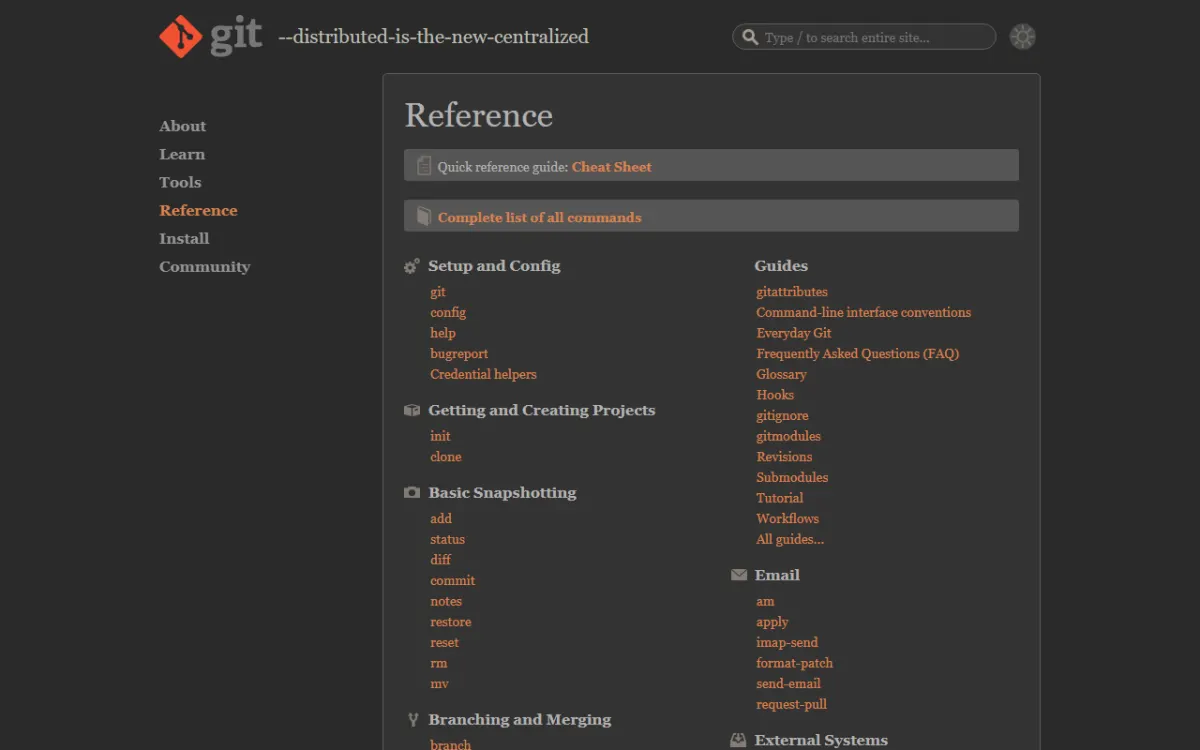
すべてのコマンドの説明は、公式サイトの「Reference」で調べられます。
Git のコマンドを指で覚えるなら
Git のコマンドは、毎日使ううちに覚えますが、最初のうちは何度も調べることになります。 ゲーム感覚で繰り返し入力して覚えられる練習サイトを使うと、調べる回数を減らせます。
ターミナルの基本のコマンドは、ターミナルの基本コマンド一覧で紹介しています。
まとめ
- 毎日の流れは
git status→git add→git commit→git push - 始める前に
git pullで最新の状態を取り込む - ブランチは
git switch -c 名前で作って切り替え、git mergeで取り込む - 間違えたら、push 前は
restoreやreset --soft、push 後はrevertで戻す - 秘密の情報は .gitignore で記録から外す
最初は、毎日の基本の4つのコマンドだけで十分です。慣れてきたら、ブランチや戻し方のコマンドを少しずつ使ってみてください。
