
サーバーで設定ファイルを編集しようとしたら Vim が開いて、文字が打てない、終わり方も分からない。Git のコミットで突然 Vim の画面になって困った。そんな経験をした人は少なくありません。
この記事では、Vim の基本の考え方と、まず覚えたいコマンドを紹介します。保存して終了するところまで、落ち着いて操作できるようになります。
Vim とは:キーボードだけで編集するテキストエディター
Vim は、ターミナルの中で動くテキストエディターです。 マウスを使わず、キーボードだけで素早く編集できるように作られています。多くのサーバーや Mac、Linux に最初から入っていて、Git のコミットメッセージを書く画面などで、意図せず開くこともあります。
最初は戸惑いますが、仕組みを知れば難しくありません。一番大切なのは、次の「モード」の考え方です。
まず知っておきたい「モード」
Vim には、キーを押したときの働きが違う、いくつかのモードがあります。 文字が打てないのは、文字を入力するモードになっていないからです。
| モード | できること | 入り方 |
|---|---|---|
| ノーマルモード | カーソルの移動、削除、コピーなどのコマンドを使う | Esc キー(Vim を開いた直後もこのモード) |
| 挿入モード | 文字を入力する | ノーマルモードで i を押す |
| コマンドラインモード | 保存、終了、置換などを行う | ノーマルモードで : を押す |
| ビジュアルモード | 範囲を選択する | ノーマルモードで v を押す |
困ったら、まず Esc キーを押してノーマルモードに戻る と覚えておきましょう。何回押しても問題ありません。
保存と終了のしかた
Vim で一番最初に覚えたいのが、保存と終了です。 Esc キーでノーマルモードに戻ってから、次のように入力して Enter を押します。
| 入力 | できること |
|---|---|
:w |
保存する |
:q |
終了する(変更がない場合) |
:wq |
保存して終了する |
:q! |
保存せずに終了する(変更を捨てる) |
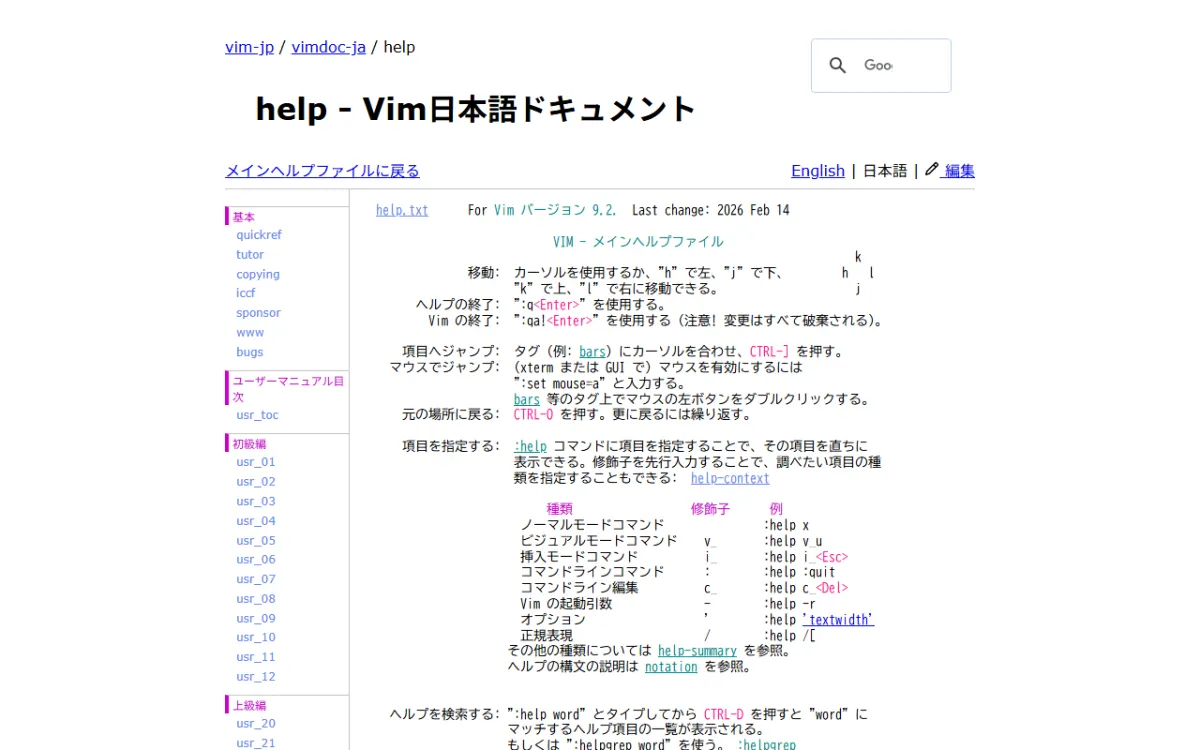
Vim の日本語ドキュメントのヘルプにも、Vim の終了のしかたが最初に案内されています。
文字を入力する
ノーマルモードから挿入モードに入るキーは、いくつかあります。 入力が終わったら、Esc キーでノーマルモードに戻ります。
| キー | できること |
|---|---|
i |
カーソルの前から入力を始める |
a |
カーソルの後ろから入力を始める |
I |
行の先頭から入力を始める |
A |
行の末尾から入力を始める |
o |
下に新しい行を作って入力を始める |
O |
上に新しい行を作って入力を始める |
最初は i だけ覚えておけば、文字の入力はできます。
カーソルを移動する
ノーマルモードでは、矢印キーのほかに、h・j・k・l のキーでカーソルを動かせます。 手をホームポジションから動かさずに移動できるのが、Vim が速く編集できる理由の1つです。
| キー | 移動 |
|---|---|
h / j / k / l |
左 / 下 / 上 / 右 |
w |
次の単語の先頭へ |
b |
前の単語の先頭へ |
0 |
行の先頭へ |
$ |
行の末尾へ |
gg |
ファイルの先頭へ |
G |
ファイルの末尾へ |
数字 G(例:10G) |
指定した行へ |
削除・コピー・貼り付け
ノーマルモードのまま、キーを押すだけで編集できます。
| キー | できること |
|---|---|
x |
カーソルの位置の1文字を削除する |
dd |
1行を削除する(切り取り) |
dw |
単語を削除する |
yy |
1行をコピーする |
p |
カーソルの後ろに貼り付ける |
P |
カーソルの前に貼り付ける |
u |
元に戻す |
Ctrl + r |
やり直す |
. |
直前の操作を繰り返す |
3dd(3行削除)のように、前に数字をつけると、その回数だけ繰り返せます。
範囲を選択して操作する
ビジュアルモードで範囲を選んでから、削除やコピーができます。
| キー | できること |
|---|---|
v |
文字単位で選択を始める |
V |
行単位で選択を始める |
d |
選択した範囲を削除する |
y |
選択した範囲をコピーする |
検索と置換
| 入力 | できること |
|---|---|
/文字 |
下に向かって検索する |
?文字 |
上に向かって検索する |
n / N |
次 / 前の検索結果へ |
:%s/古い/新しい/g |
ファイル全体の「古い」を「新しい」に置き換える |
:%s/古い/新しい/gc |
1つずつ確認しながら置き換える |
練習するなら vimtutor
Vim には、操作を練習するための「vimtutor」というチュートリアルが付いています。 ターミナルで vimtutor と入力すると、実際に操作しながら基本を学べます。日本語の環境では、日本語版が表示されることもあります。30分ほどで、ここで紹介した操作をひととおり体験できます。
さらに詳しく知りたいときは、Vim の中で :help と入力するとヘルプが開きます。日本語訳は「Vim 日本語ドキュメント」で読めます。
少しずつ慣れるコツ
Vim は、全部のコマンドを覚えなくても使えます。 次の順番で、少しずつ使えるコマンドを増やしていくのがおすすめです。
- まずは保存と終了:
:wqと:q!を覚える - 入力と移動:
i、Esc、h・j・k・l - よく使う編集:
dd、yy、p、u - 速く動く:
w、b、gg、G、検索の/
普段使っているエディターに Vim の操作を取り入れる拡張機能(VS Code の Vim 拡張など)を使って、慣れた環境で練習する方法もあります。
Vim の操作を指で覚えるなら
Vim のコマンドは、頭で覚えるより、繰り返し打って指に覚えさせるほうが早く身につきます。 Vim の操作を、ゲーム感覚で繰り返し練習できるサイトもあります。
ターミナルで使うほかのコマンドはターミナルの基本コマンド一覧、ショートカットを覚えるコツはショートカットキーの覚え方で紹介しています。
まとめ
- Vim には、コマンドを使う「ノーマルモード」と、文字を打つ「挿入モード」などがある
- 困ったら Esc キーでノーマルモードに戻る
- 保存して終了は
:wq、保存せずに終了は:q! iで入力、h・j・k・l で移動、ddで行削除、uで元に戻す- 練習するなら、ターミナルで
vimtutor
まずは、:wq と :q! だけ覚えておけば、Vim が開いても困りません。慣れてきたら、少しずつ使えるコマンドを増やしてみてください。
