
プログラミングを始めたら、「ターミナルで次のコマンドを実行してください」と書かれていて戸惑った。黒い画面に何を打てばいいのか分からない。この記事は、そんな人のために書きました。
Mac や Linux のターミナルでよく使う基本のコマンドを、目的別に一覧にしました。最初に覚えたいコマンドと、使うときの注意点も紹介します。
ターミナルとは
ターミナルは、文字でコマンドを入力して、パソコンを操作するためのアプリです。 ファイルの操作、プログラムの実行、開発ツールのインストールなど、プログラミングではターミナルを使う場面がたくさんあります。
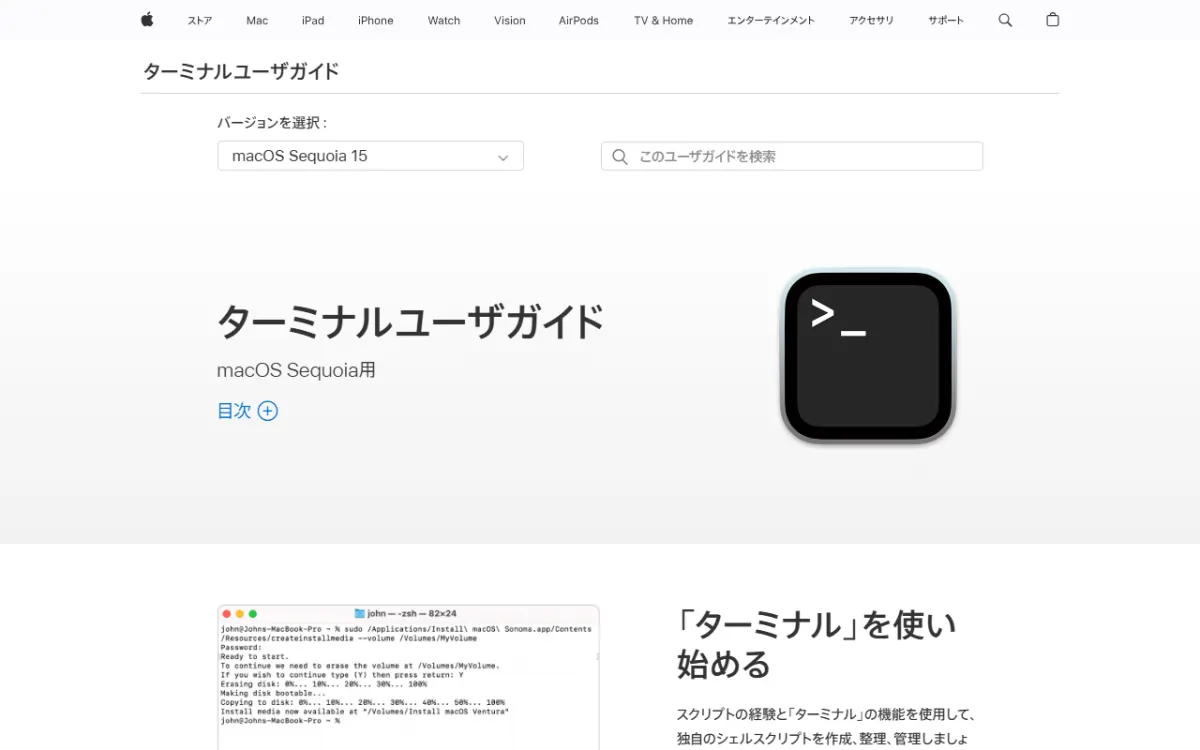
Mac では「ターミナル」アプリが最初から入っていて、Apple の「ターミナルユーザガイド」で使い方が案内されています。Finder の「アプリケーション」→「ユーティリティ」から開くか、Command + スペースで Spotlight を開いて「ターミナル」と入力すると起動できます。
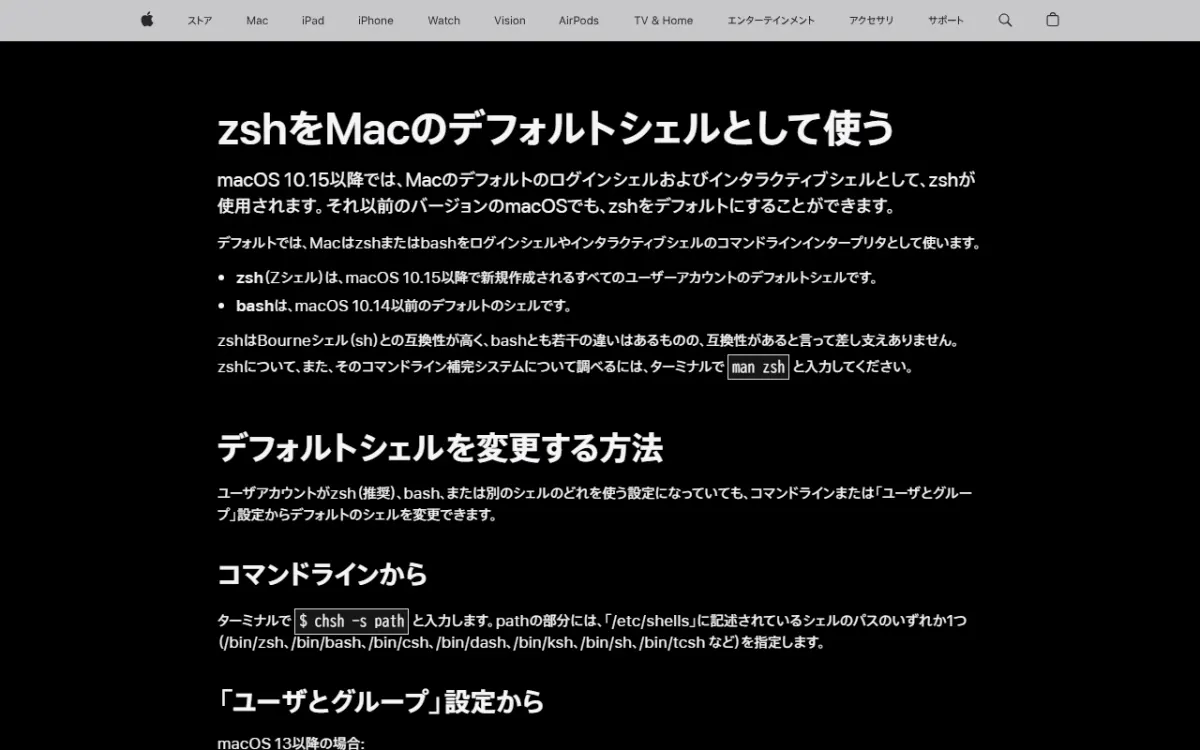
ターミナルの中で、入力されたコマンドを読み取って実行するプログラムを「シェル」と呼びます。Apple の案内によると、macOS 10.15 以降の Mac では、zsh が標準のシェルです。Linux では bash が標準のことが多いですが、この記事で紹介する基本のコマンドは、どちらでも同じように使えます。
Windows のコマンドプロンプトのコマンドはコマンドプロンプトのコマンド一覧、PowerShell は PowerShell のコマンド一覧で紹介しています。
フォルダの移動と表示
ターミナルでは、「今どのフォルダにいるか」を意識しながら操作します。 まず覚えたいのが、この3つです。
| コマンド | できること | 例 |
|---|---|---|
pwd |
今いるフォルダの場所を表示する | pwd |
ls |
フォルダの中身を一覧表示する | ls |
ls -la |
隠しファイルも含めて、詳しく一覧表示する | ls -la |
cd |
別のフォルダに移動する | cd Documents |
cd .. |
1つ上のフォルダに移動する | cd .. |
cd ~ |
ホームフォルダに戻る | cd ~ |
cd - |
直前にいたフォルダに戻る | cd - |
~(チルダ)は、自分のホームフォルダを表す記号です。フォルダやファイルの名前を途中まで入力して Tab キーを押すと、残りを自動で補ってくれます。
ファイルとフォルダの操作
| コマンド | できること | 例 |
|---|---|---|
mkdir |
フォルダを作る | mkdir project |
mkdir -p |
途中のフォルダもまとめて作る | mkdir -p src/images |
touch |
空のファイルを作る | touch index.html |
cp |
ファイルをコピーする | cp a.txt b.txt |
cp -r |
フォルダごとコピーする | cp -r src backup |
mv |
ファイルを移動する・名前を変える | mv old.txt new.txt |
rm |
ファイルを削除する | rm memo.txt |
rm -r |
フォルダごと削除する | rm -r old |
open(Mac) |
ファイルやフォルダを、対応するアプリや Finder で開く | open . |
rm で削除したファイルは、ゴミ箱に入らずにすぐ消えます。 特に rm -r や、確認なしで消す rm -rf は、削除する場所が正しいかを pwd と ls で確かめてから使ってください。
ファイルの中身を見る
| コマンド | できること | 例 |
|---|---|---|
cat |
ファイルの中身をすべて表示する | cat memo.txt |
less |
長いファイルを、1画面ずつ表示する(q で終了) | less log.txt |
head |
ファイルの最初の数行を表示する | head -n 20 log.txt |
tail |
ファイルの最後の数行を表示する | tail -n 20 log.txt |
tail -f |
ファイルに追記される内容を、表示し続ける | tail -f app.log |
検索
| コマンド | できること | 例 |
|---|---|---|
grep |
ファイルの中から文字を探す | grep "error" log.txt |
grep -r |
フォルダの中のファイルをまとめて探す | grep -r "TODO" src |
find |
名前などの条件でファイルを探す | find . -name "*.png" |
which |
コマンドのプログラムがどこにあるかを表示する | which python3 |
便利な記号と組み合わせ
ターミナルでは、コマンドの結果をファイルに保存したり、別のコマンドに渡したりできます。
| 記号 | 意味 | 例 |
|---|---|---|
> |
結果をファイルに書き込む(上書き) | ls > list.txt |
>> |
結果をファイルの末尾に追記する | echo "memo" >> notes.txt |
| |
結果を次のコマンドに渡す(パイプ) | ls -la | grep ".js" |
&& |
前のコマンドが成功したら、次を実行する | mkdir app && cd app |
権限と管理者の操作
| コマンド | できること | 例 |
|---|---|---|
chmod |
ファイルの権限(実行できるかなど)を変える | chmod +x script.sh |
sudo |
管理者の権限でコマンドを実行する | sudo コマンド |
sudo をつけると、システムの大事な部分も変更できてしまいます。何をするコマンドか分かっているときだけ使いましょう。
動いているプログラムの確認
| コマンド | できること | 例 |
|---|---|---|
ps aux |
動いているプログラムの一覧を表示する | ps aux |
top |
プログラムの動き(CPU・メモリの使用量)をリアルタイムで表示する(q で終了) | top |
kill |
プログラムを終了させる | kill 12345 |
実行中のコマンドを途中で止めたいときは、Ctrl + C を押します。
ネットワーク
| コマンド | できること | 例 |
|---|---|---|
ping |
相手と通信できるかを確かめる(Ctrl + C で止める) | ping example.com |
curl |
URL にアクセスして、結果を表示する | curl https://example.com |
ssh |
別のコンピュータ(サーバー)に接続する | ssh user@example.com |
困ったときに使うコマンドと操作
| コマンド・操作 | できること |
|---|---|
man コマンド |
そのコマンドの説明書(マニュアル)を表示する(q で終了) |
コマンド --help |
多くのコマンドで、使い方の短い説明を表示する |
clear(または Ctrl + L) |
画面の表示を消す |
history |
これまでに入力したコマンドの履歴を表示する |
| ↑キー | 前に入力したコマンドを呼び出す |
| Ctrl + C | 実行中のコマンドを止める |
ターミナルを使うときの注意点
- 意味の分からないコマンドは実行しない:ネットで見つけたコマンドをそのまま貼り付けると、思わぬ変更が起きることがある
- 削除の前に場所を確かめる:
pwdとlsで、今いる場所と中身を確認してからrmを使う sudoは必要なときだけ:インストールの手順などで指示されたときに、内容を確かめてから使う
コマンドを指で覚えるなら
よく使うコマンドは、毎回調べるより、指が覚えている状態にしておくと作業が速くなります。 ターミナルのコマンドや Git、Vim の操作を、ゲーム感覚で繰り返し練習できるサイトもあります。
開発でよく一緒に使う Git のコマンドはよく使う Git コマンド一覧、ターミナルで使うエディターの Vim は Vim の使い方で紹介しています。
まとめ
ターミナルでまず覚えたいコマンドは、次のとおりです。
- 場所の確認と移動:
pwd、ls、cd - ファイル操作:
mkdir、touch、cp、mv、rm - 中身を見る・探す:
cat、less、grep、find - 困ったとき:
man、--help、Ctrl + C
最初は、pwd で場所を確かめ、ls で中身を見て、cd で移動する。この3つを繰り返すだけで、ターミナルの操作に慣れていけます。
