
Claude Code を使い始めたものの、/ を入力すると出てくるコマンドが多すぎて、どれを使えばいいのか分からない。そんな人のために、よく使うコマンドとショートカットを、使う場面ごとにまとめました。
この記事の内容は、2026年10月時点の公式ドキュメントをもとにしています。Claude Code は頻繁に更新され、コマンドが追加・変更されることがあるので、最新の情報は公式ドキュメントで確認してください。
Claude Code のコマンドの基本
Claude Code の中で / と入力すると、使えるコマンドの一覧が表示されます。 / に続けて文字を入力すると、一覧が絞り込まれます。公式ドキュメントによると、コマンドはメッセージの先頭に書いたときだけ認識され、コマンド名に続けて書いた文字はそのコマンドへの引数になります。
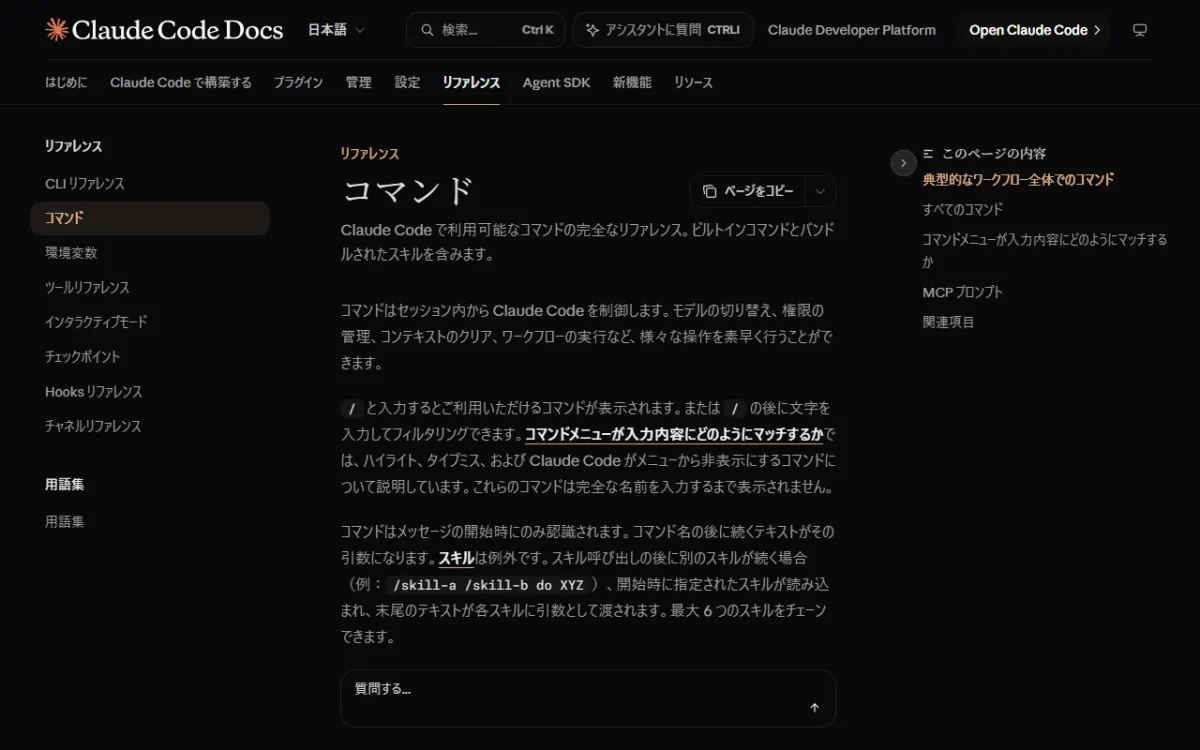
すべてのコマンドが、すべての人に表示されるわけではありません。使っているプランや環境によって、表示されるコマンドが変わります。Claude Code そのものの使い始め方は、Claude Code でアプリを作る手順で紹介しています。
起動するときのコマンド
ターミナルで Claude Code を始めるときのコマンドです。
| コマンド | できること |
|---|---|
claude |
対話モードで始める |
claude "やりたいこと" |
最初の指示を渡して始める |
claude -p "質問" |
1回だけ質問して、答えを表示して終わる |
claude -c |
今のフォルダで、直前の会話を続ける |
claude -r |
以前の会話を選んで再開する |
claude --version |
バージョンを表示する |
プロジェクトを始めるときのコマンド
| コマンド | できること |
|---|---|
/init |
プロジェクトを調べて、CLAUDE.md(プロジェクトの説明書)のたたき台を作る |
/memory |
CLAUDE.md を編集する。自動メモリのオン・オフや、保存された内容も確認できる |
/permissions |
ツールを使うときの許可・確認・拒否のルールを管理する |
/mcp |
MCP サーバー(外部のツールとつなぐ仕組み)の接続を管理する |
/config |
テーマやモデルなどの設定画面を開く |
最初のセッションでは、/init で CLAUDE.md を作り、/memory で内容を整えておくと、毎回同じ説明をしなくて済むようになります。
作業中によく使うコマンド
| コマンド | できること |
|---|---|
/plan |
プランモードに入る。ファイルを変える前に、調べて計画を立ててもらう |
/model |
使う AI モデルを切り替える |
/effort |
考える量(effort レベル)を設定する |
/context |
会話がコンテキスト(AI が一度に扱える量)をどれだけ使っているかを表示する |
/compact |
ここまでの会話を要約して、コンテキストを空ける |
/btw |
会話の履歴に残さずに、ちょっとした質問をする |
/diff |
Claude が行った編集を含む、変更内容を確認する |
/copy |
直前の Claude の返答をクリップボードにコピーする |
会話が長くなって、返答の質が落ちてきたと感じたら、/context で使っている量を確認し、/compact で要約するか、/clear で新しく始めるのがおすすめです。
会話を切り替えるときのコマンド
| コマンド | できること |
|---|---|
/clear |
空の状態で新しい会話を始める(別名:/new、/reset) |
/resume |
以前の会話を選んで再開する |
/rewind |
会話やコードを、前の時点に巻き戻す |
/rename |
今の会話に名前をつける |
/exit |
Claude Code を終了する |
/clear で新しく始めても、CLAUDE.md の内容は毎回読み込まれます。別の作業に移るときは、/clear で会話を切り替えると、前の作業の内容に引きずられずに済みます。
使用量とアカウントのコマンド
| コマンド | できること |
|---|---|
/usage |
セッションのコスト、プランの使用量の上限、利用状況を表示する(別名:/cost、/stats) |
/status |
バージョン、モデル、アカウント、接続の状態を表示する |
/login |
Anthropic のアカウントにサインインする |
/logout |
サインアウトする |
プランには、一定時間内に使える量の上限があります。大きな作業の前に /usage で残りを確認しておくと安心です。
レビューと確認のコマンド
| コマンド | できること |
|---|---|
/code-review |
今の変更(差分)にバグがないかレビューする(別名:/review) |
/security-review |
今のブランチの変更に、セキュリティの問題がないかを調べる |
/doctor |
インストールや設定の問題を調べて、直し方を提案する |
/help |
ヘルプと、使えるコマンドを表示する |
よく使うキーボードショートカット
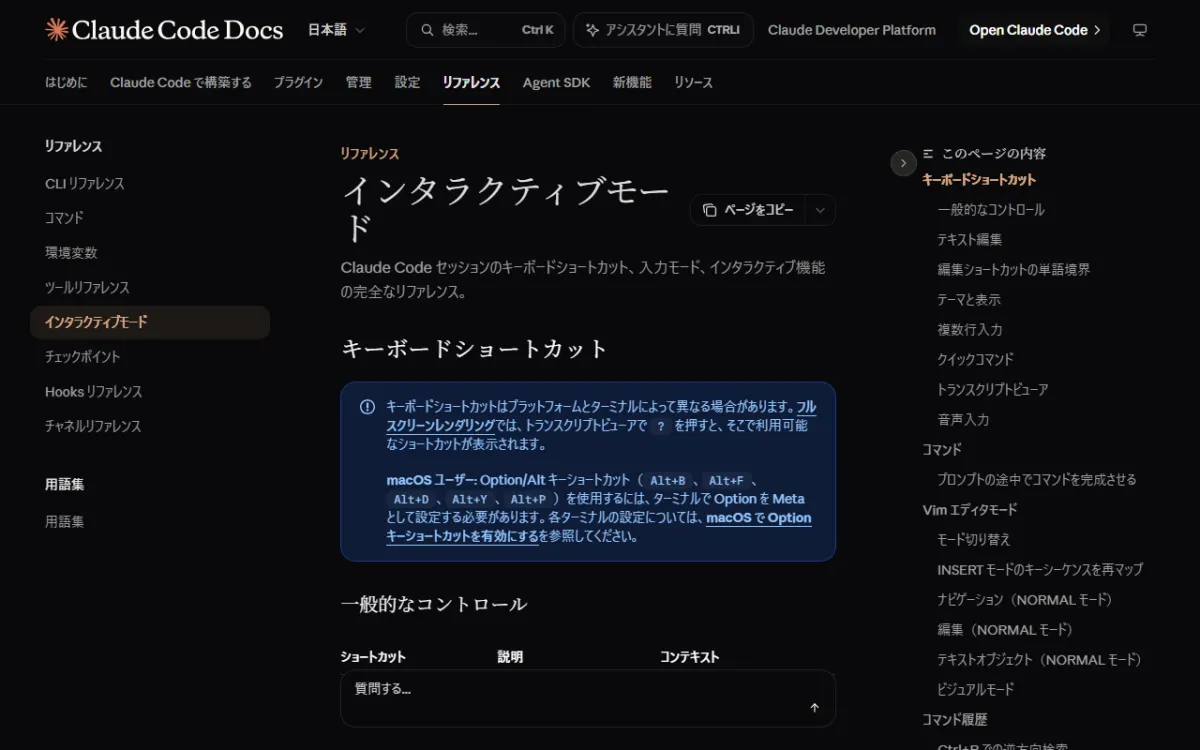
公式ドキュメントの「インタラクティブモード」に、ショートカットの一覧がまとめられています。 よく使うものを紹介します。
| ショートカット | できること |
|---|---|
Esc |
Claude の返答や作業を途中で止める(それまでの作業は残る) |
Esc を2回 |
入力中なら入力を消す。入力が空なら、巻き戻しのメニューを開く |
Shift + Tab |
権限モードを切り替える(確認あり、編集を自動で許可、プランモードなど) |
Ctrl + C |
実行中の操作を止める。何も実行していなければ入力を消し、もう一度押すと終了 |
Ctrl + R |
前に入力した指示を検索する |
↑ / ↓ |
前に入力した指示を呼び出す |
Ctrl + V(Windows は Alt + V も) |
クリップボードの画像を貼り付ける |
Ctrl + O |
詳しい作業の記録(トランスクリプト)を表示する |
Ctrl + T |
Claude のやることリストを表示・非表示にする |
Ctrl + B |
実行中のコマンドを、バックグラウンドに回す |
Mac で Option キーを使うショートカット(Option + P でモデルの切り替えなど)は、ターミナルの設定で Option キーを Meta キーとして扱うようにしておく必要がある場合があります。
入力を便利にする記号
| 入力 | できること |
|---|---|
/ で始める |
コマンドやスキルを使う |
! で始める |
シェルのコマンドを直接実行し、その結果を会話に加える(例:! npm test) |
@ |
ファイルの場所を補完して、指示の中で参照する |
\ + Enter |
改行する(どのターミナルでも使える) |
空の入力で ? |
ショートカットのヘルプを表示する |
Shift + Enter での改行は、iTerm2、Windows Terminal、Apple のターミナルなど、多くのターミナルでそのまま使えます。使えない場合は /terminal-setup で設定できることがあります。
コマンドとショートカットを指で覚えるなら
よく使うコマンドやショートカットは、指が覚えている状態にしておくと、作業の流れが止まりません。 Claude Code のショートカットやコマンドを、ゲーム感覚で繰り返し練習できるサイトもあります。
ショートカットを覚えるコツはショートカットキーの覚え方で紹介しています。
まとめ
Claude Code でまず覚えたいコマンドとショートカットは、次のとおりです。
- 始めるとき:
/init(CLAUDE.md を作る) - 作業中:
/plan(計画を立てる)、/model(モデルを切り替える)、/compact(会話を要約する) - 切り替え:
/clear(新しく始める)、/resume(再開する)、/rewind(巻き戻す) - 確認:
/usage(使用量を見る)、/help(ヘルプ) - ショートカット:
Esc(止める)、Shift + Tab(権限モードの切り替え)
全部を覚える必要はありません。迷ったら / を入力して一覧から選び、よく使うものから少しずつ覚えていきましょう。
