
Unity で作ったゲームを、ブラウザですぐに遊んでもらえる形で公開したい。そんなときに候補になるのが、フリーゲーム投稿サイトの unityroom です。
この記事では、unityroom にゲームを投稿する流れを、投稿前の準備から公開まで順に紹介します。手順や条件は、2026年10月時点の unityroom ヘルプの情報をもとにしています。画面や設定の名前は変わることがあるので、投稿するときはヘルプもあわせて確認してください。
unityroom とは
unityroom は、Unity で作ったゲームをブラウザで遊べる形で公開できる、フリーゲームの投稿サイトです。 遊ぶ人はインストールなしで、URL を開くだけでゲームを遊べます。ヘルプによると、Godot Engine(通常版)で Web 向けに書き出したゲームも投稿できます。
ほかの投稿サイトとの違いは、フリーゲーム投稿サイトまとめで比較しています。
投稿の前に用意するもの
- Unity で WebGL 向けにビルドしたゲーム:unityroom ヘルプの「ゲームの投稿方法」では、Unity でビルドした WebGL 用のコンテンツが必要と案内されています
- ログインに使うアカウント:ヘルプによると、X(旧 Twitter)・Google・GitHub のアカウントを連携してログインできます
- アイコン用の画像:ゲームのページに表示する画像
- ゲームの説明文と操作方法
- スクリーンショット(あると、ゲームの内容が伝わりやすい)
unityroom への投稿の手順
1. Unity で WebGL 向けにビルドする
Unity のビルドの設定で、対象のプラットフォームを WebGL にしてビルドします。 WebGL のモジュールがインストールされていない場合は、Unity Hub から、使っているバージョンの Unity にモジュールを追加しておきましょう。
ブラウザで遊ぶことを前提に、画面の大きさ(解像度)も決めておきます。
2. unityroom にログインし、ゲームを新しく登録する
unityroom にログインし、新しいゲームを登録します。 ゲームのタイトルなどの基本の情報を入力して、ゲームのページを作ります。
3. アイコン・WebGL の設定・ファイルのアップロード
ゲームのページの設定で、アイコンの登録、WebGL の設定、WebGL のファイルのアップロードを行います。 WebGL の設定では、ビルドに使った Unity のバージョンを選びます。
Godot Engine で作ったゲームの場合は、ヘルプによると、Web 向けに書き出して出力される Build.pck ファイルを、アップロードの画面で選びます。Godot Engine の .NET 版は Web 向けの書き出しに対応していないため、通常版を使う必要があります。
4. ページを整えて公開する
説明文、操作方法、スクリーンショット、タグなどを入力し、公開の設定を変更すると、ゲームが公開されます。 公開する前に、自分で一度ブラウザから遊んで、正しく動くかを確かめておきましょう。

遊んでもらえるページにするコツ
- アイコンで内容が伝わるようにする:一覧ではアイコンとタイトルが並ぶので、どんなゲームかが一目で分かる画像にする
- 説明文の最初に、何をするゲームかを書く:操作方法とクリアの条件も短く書いておく
- スクリーンショットで遊んでいる場面を見せる:タイトル画面だけでなく、実際に遊んでいる画面を入れる
- 実況や配信の可否を書いておく:実況してよいかが分かると、取り上げてもらいやすくなる
つまずきやすいところ
- ビルドの一覧に WebGL がない:Unity Hub で、使っているバージョンの Unity に WebGL のモジュールを追加する
- アップロードしたのに動かない:WebGL の設定で選んだ Unity のバージョンが、ビルドに使ったものと合っているかを確かめる
解決しないときは、unityroom ヘルプの記事や、問い合わせフォームを確認しましょう。
Unity 1週間ゲームジャムに参加する
unityroom では「Unity 1週間ゲームジャム」というイベントが開かれています。 発表されたお題に合わせて、1週間でゲームを作って投稿するイベントです。たとえば2026年7月27日〜8月2日に開かれたお題「しろ」の回には、608作品が投稿されました(unityroom のイベント一覧)。
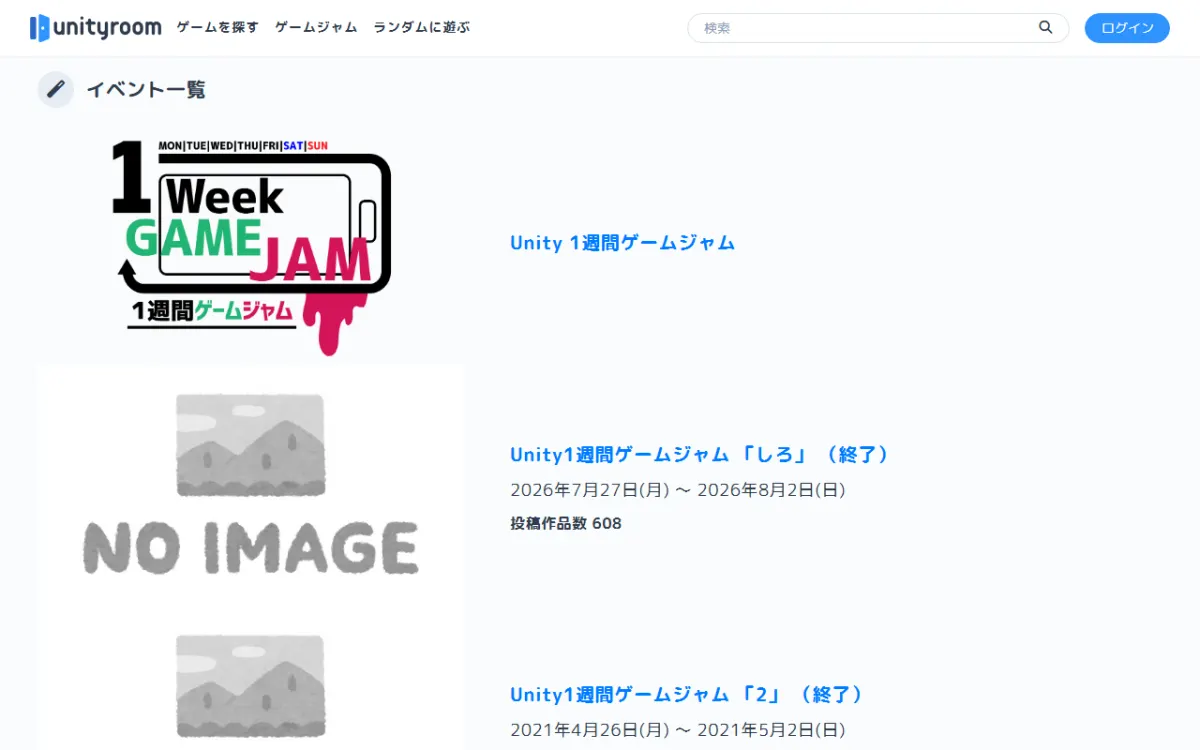
締め切りがあるので完成させる練習になり、ほかの参加者に遊んでもらい、評価やコメントをもらえるのも魅力です。最初の1本の公開先としてもおすすめです。
まとめ
- Unity で WebGL 向けにビルドする(Godot は通常版で Web 向けに書き出す)
- unityroom にログインして、ゲームを新しく登録する
- アイコンの登録、WebGL の設定(Unity のバージョン)、ファイルのアップロードを行う
- 説明文やスクリーンショットを整え、公開する
公開したあとは、X などで遊んでいる様子を見せて、知ってもらう工夫をしていきましょう。ゲームづくり全体の流れは個人でゲームを作る方法でまとめています。
