
プログラミングを勉強していなくても、AI に頼めばアプリが作れる時代になりました。ただ、AI のツールはたくさんあり、「結局どれを使えばいいのか」「無料でどこまでできるのか」が分かりにくいのも事実です。
この記事では、AI でアプリを作る方法を3つに分けて、それぞれの始め方と、無料で試せるツールを紹介します。作りたいものに合わせた選び方と、つまずきやすい点もまとめました。
AIでアプリを作る方法は大きく3つ
AI でアプリを作る方法は、「チャット AI にコードを書いてもらう」「ブラウザのアプリ生成サービスを使う」「AI コーディングツールを使う」の3つに分けられます。 手軽さと、作れるものの幅が違います。
| 方法 | 手軽さ | 作れるものの幅 | 向いている人 |
|---|---|---|---|
| チャット AI にコードを書いてもらう | とても手軽 | 小さなツール向き | まず1回試してみたい人 |
| ブラウザのアプリ生成サービス | 手軽 | 画面のある Web アプリ | 環境づくりをせずに、見た目のあるものを作りたい人 |
| AI コーディングツール | 準備が必要 | 広い(Web・スマホ・ゲームなど) | 続けて育てていきたいアプリを作る人 |
最初は手軽な方法で「AI に作ってもらう感覚」をつかみ、本格的に作りたくなったら AI コーディングツールに移る、という進め方がおすすめです。こうした AI に言葉で指示して作る開発のしかたは「バイブコーディング」とも呼ばれます。考え方と注意点はバイブコーディングとはで詳しく紹介しています。
方法1:チャット AI にコードを書いてもらう
ChatGPT、Claude、Gemini などのチャット AI に「〇〇するツールを、1つの HTML ファイルで作って」と頼むのが、一番手軽な方法です。 出てきたコードをメモ帳などに貼り付けて「.html」の名前で保存し、ブラウザで開けば、その場で動きます。
1つの HTML ファイルで動く、ポモドーロタイマーを作ってください。25分の作業と5分の休憩を繰り返し、終わったら音で知らせてください。スマホでも見やすいデザインにしてください。
タイマー、計算ツール、簡単なゲームのように、1ファイルで完結する小さなものなら、これだけで十分に作れます。多くのチャット AI は無料プランでも使えます。
ただし、ファイルが増えるアプリや、データを保存してほかの人と共有するアプリになると、コードを毎回貼り付け直す方法では管理が難しくなります。そうなったら、次の方法に進みましょう。
方法2:ブラウザのアプリ生成サービスを使う
作りたいアプリを文章で説明するだけで、画面のある Web アプリを組み立て、そのまま公開までできるサービスがあります。 パソコンに何もインストールせずに始められるのが特長です。
| サービス | 特徴 |
|---|---|
| Replit | ブラウザでコードを書いて動かせる開発環境。AI に頼んでアプリを作り、公開まで行える |
| Bolt | 文章で指示すると、Web アプリをブラウザ上で組み立ててくれる |
| Lovable | 会話しながら Web アプリを作り、公開できる |
| v0 | Vercel が提供。画面のデザインや Web アプリを文章から作れる |
どのサービスにも無料で試せる範囲がありますが、使える回数や機能には上限があります。条件はよく変わるので、使う前に各サービスの料金ページで確認してください。
手軽な反面、サービスの中でアプリを動かす形になるため、本格的に育てるとサービスの料金や仕組みに左右されやすくなります。作ったコードを手元にダウンロードしたり、GitHub に移したりできるサービスを選んでおくと、あとで別の方法に移りやすくなります。
方法3:AI コーディングツールを使う
自分のパソコンにあるプロジェクトのファイルを AI が読み書きし、コマンドの実行まで手伝ってくれるのが AI コーディングツールです。 準備は少し必要ですが、Web アプリ、スマホアプリ、ゲームなど、作れるものの幅が一番広い方法です。
無料で始められるもの
お金をかけずに試したいなら、無料プランのあるツールから始められます。
- GitHub Copilot:VS Code などのエディターで使える AI。無料プラン(Free)があり、コードの補完に加えて、チャットやエージェントの機能も一定の範囲で使えます。GitHub の料金ページでは、無料プランの補完は月2,000回までと案内されています
- Gemini CLI:Google が公開しているオープンソースの AI エージェント。ターミナルで使います。Google アカウントでログインすると、無料枠(1分あたり60リクエスト、1日1,000リクエスト)で使えると README に書かれています
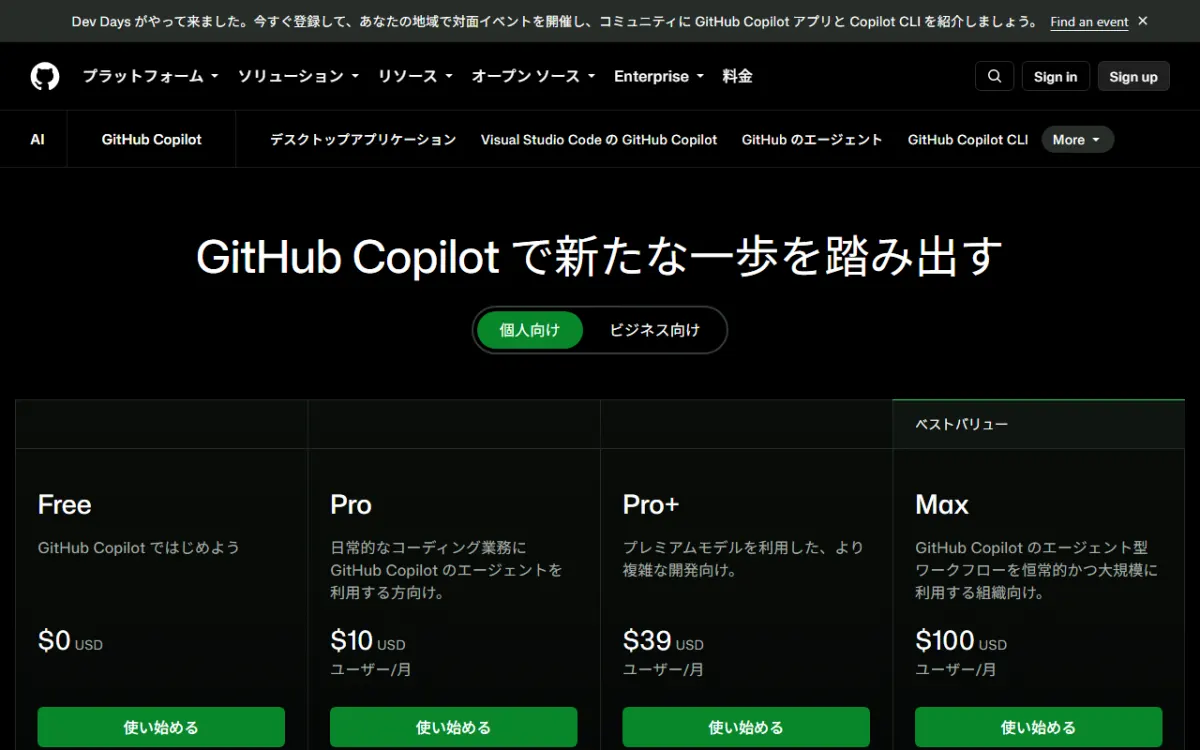
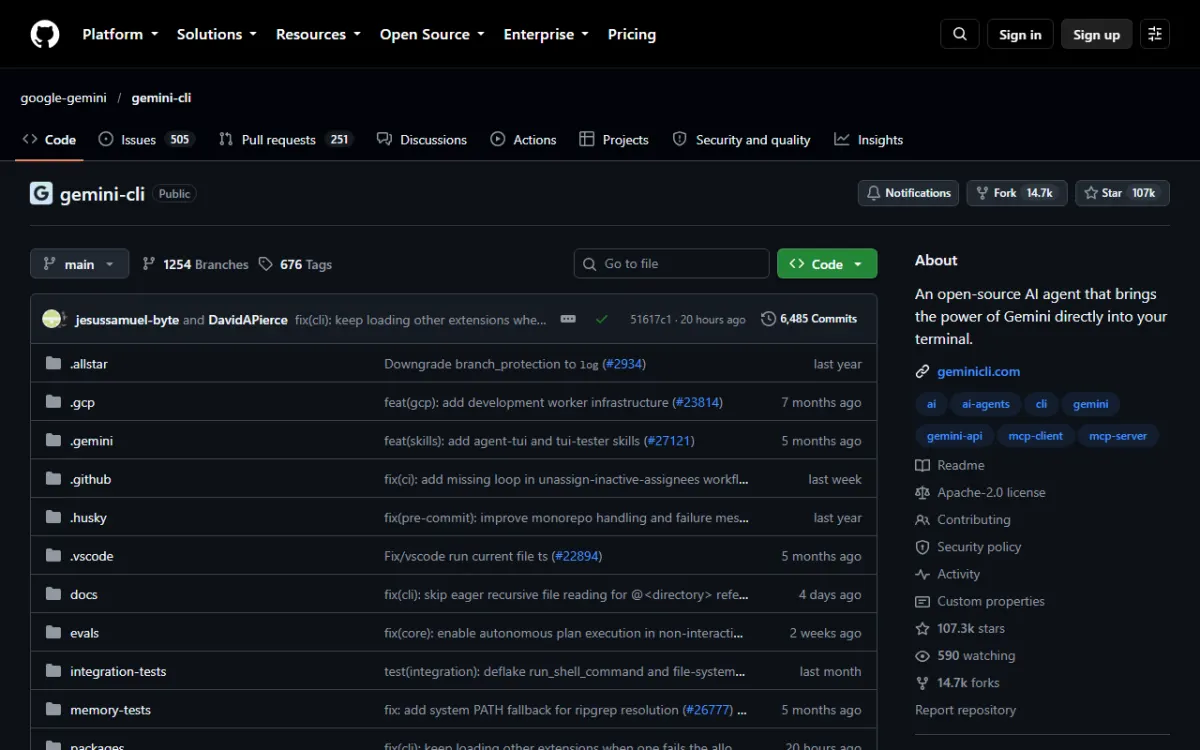
無料枠の内容は変わることがあります。上の数字は2026年10月時点の公式ページの記載なので、使う前に最新の情報を確認してください。
有料プランで本格的に使うもの
作業量が多くなってきたら、有料プランのツールも選択肢に入ります。 Claude Code(Claude の有料プランなどで利用)、Cursor、OpenAI Codex などがよく使われています。
こうしたツールは、プロジェクト全体を読んで複数のファイルにまたがる変更をしたり、テストを実行して自分で直したりと、より大きな作業を任せられます。Claude Code を例にした具体的な作り方は、Claude Code でアプリを作る手順で紹介しています。
作りたいもの別の選び方
作りたいものの種類によって、向いている方法が変わります。
| 作りたいもの | おすすめの方法 | ポイント |
|---|---|---|
| 自分用の小さなツール | チャット AI | 1ファイルで動く形で頼む |
| Web アプリ(ブラウザで使うサービス) | アプリ生成サービス → AI コーディングツール | 試作はブラウザで、育てるなら手元のコードに |
| スマホアプリ | AI コーディングツール | ストアへの公開には開発者登録や審査が必要 |
| ゲーム | AI コーディングツール、またはチャット AI | ブラウザで遊べる小さなゲームならチャット AI でも作れる |
スマホアプリは、AI がコードを書いてくれても、ストアで公開するには Apple や Google の開発者登録と審査が必要です。全体の流れはスマホアプリの作り方、審査についてはアプリの審査とはで紹介しています。
ゲームを作りたい場合は、ゲームエンジンと AI を組み合わせる方法もあります。エンジンの選び方は無料のゲームエンジン比較を参考にしてください。
AIでアプリを作るときにつまずきやすいこと
AI が書いたコードがいつも正しく動くとは限りません。 よくあるつまずきと、その対処法を知っておくと、途中で手が止まりにくくなります。
エラーが直らずに同じところを回る
AI に何度直してもらっても同じエラーが出るときは、一度立ち止まって、指示の出し方を変えます。 「まず原因として考えられることを3つ挙げて」と頼んで原因を整理する、うまく動いていたところまで戻してやり直す、などが有効です。変更を保存して戻れるように、Git を使っておくと安心です。
アプリが大きくなって、どこを直せばいいか分からなくなる
機能を足すたびに、動くことを確かめてから次に進みます。 一度にたくさんの機能を頼むと、どこで何が壊れたのか分からなくなります。ときどき AI に「このアプリの構成を説明して」と頼んで、全体像を把握しておくのも効果的です。
公開したら、思わぬところで問題が起きる
自分のパソコンで動いても、公開すると他人のデータが見えてしまう、パスワードが漏れる、といった問題が起きることがあります。 ログインや個人情報を扱うアプリは特に慎重に作り、公開前に AI にセキュリティの確認を頼みましょう。アプリで個人情報を扱う場合は、プライバシーポリシーの用意も必要です。
まとめ
AI でアプリを作る方法は、次の3つです。
- チャット AI にコードを書いてもらう:1ファイルで動く小さなツールなら、無料ですぐ作れる
- ブラウザのアプリ生成サービス:インストール不要で、画面のある Web アプリを作って公開できる
- AI コーディングツール:準備は必要だが、作れるものの幅が一番広い。GitHub Copilot や Gemini CLI なら無料枠から始められる
まずはチャット AI で、自分が毎日使う小さなツールを1つ作ってみてください。「AI に頼んで作る」感覚がつかめたら、次の段階に進むのがおすすめです。
作ったアプリを公開したら、Devoch に掲載して、使ってくれる人に届けることができます。
