
自分でアプリを作ってみたい。けれど、何から始めればいいのか、どんな準備が必要なのか分からない。この記事は、そんな人のために、個人でアプリを作って公開するまでの流れを1本にまとめたものです。
アプリの種類の選び方、必要なものと費用、作り方の7つのステップ、公開前に知っておきたい注意点を順に紹介します。各ステップの詳しいやり方は、関連する記事もあわせて案内します。ストアの費用や要件は、2026年10月時点の公式の情報をもとにしています。
結論:小さく作って、早く公開する
個人開発のアプリづくりは、次の7つのステップで進めます。大切なのは、最初から完璧を目指さず、小さく作って早く公開し、使ってもらいながら育てていくことです。
| ステップ | やること |
|---|---|
| 1. 作るものを決める | 自分や身近な人の困りごとから、作るアプリを選ぶ |
| 2. 最小限の機能を決める | 「これがないと使えない」機能だけに絞る |
| 3. 技術を選ぶ | Web アプリか、スマホアプリかを決め、使う言語や道具を選ぶ |
| 4. 作る | 最小限の機能を、動く形にする |
| 5. 試す | 自分と身近な人で使い、問題を直す |
| 6. 公開する | ストアやサーバーで公開する |
| 7. 知ってもらい、改善する | 宣伝し、反応を見ながら直していく |
個人で作れるアプリの種類
Web アプリ
ブラウザで動くアプリです。 パソコンでもスマホでも、URL を開くだけで使えます。ストアの審査がなく、修正したらすぐに反映できるので、個人開発の最初の1本に向いています。公開にはサーバーやホスティングのサービスが必要です。
スマホアプリ(iOS・Android)
App Store や Google Play からインストールして使うアプリです。 ホーム画面から起動でき、カメラや通知、位置情報など、スマホの機能を使いやすいのが利点です。公開するには、それぞれのストアへの登録と審査が必要です。
iPhone 向けのアプリは Apple の Swift、Android 向けのアプリは Kotlin などで作るのが基本です。必要なパソコンや開発ツールの選び方は、スマホアプリの作り方で詳しく紹介しています。
クロスプラットフォーム(1つのコードで両方に対応)
Flutter や React Native などの開発の仕組みを使うと、1つのコードから iOS と Android の両方のアプリを作れます。 個人で両方に対応したい場合は、作る手間を減らせる選択肢です。
最初は Web アプリから始めるのも選択肢
スマホアプリにするか迷ったら、まず Web アプリとして作り、使ってもらえることを確かめてから、スマホアプリにするという進め方もあります。審査や登録料を気にせず始められ、使ってくれる人の反応を早く見られます。
必要なものと費用
| 必要なもの | 内容 |
|---|---|
| パソコン | 開発に使います。iPhone 向けのアプリを作るなら Mac が必要です |
| 開発環境 | iOS は Xcode、Android は Android Studio など。多くは無料で使えます |
| テスト用の端末 | 実際のスマホで動作を確かめるために、あると安心です |
| ストアの登録料 | App Store は Apple Developer Program に年間99米ドル、Google Play は1回限りの25米ドル |
| サーバー・ドメイン | Web アプリや、データを保存する仕組みが必要な場合に使います |

iPhone や iPad 向けのアプリの開発に使う Xcode は、Mac(macOS)で動くツールで、Mac App Store から入手できます。Windows のパソコンだけでは、iPhone 向けのアプリを作って公開するまでの作業を完結できない点に注意しましょう。
ストアの登録料は、Apple が年間99米ドル(登録時に現地通貨で表示)、Google Play が1回限りの25米ドルです。Web アプリなら、無料で使えるホスティングのサービスから始めることもできます。
個人開発アプリの作り方:7つのステップ
1. 作るものを決める
最初の1本は、自分が困っていることを解決する小さなアプリがおすすめです。 自分が使いたいものなら、何が必要かが分かり、作る途中で迷いにくくなります。アイデアの見つけ方と選び方は、個人開発のアイデアの見つけ方で詳しく紹介しています。
2. 最小限の機能を決める
作り始める前に、「これがないと使えない」という機能だけを書き出しましょう。 ログイン、SNS 連携、設定画面など、あると便利な機能は、公開してから足しても遅くありません。最小限の形で公開し、使ってもらいながら機能を足していくほうが、完成までたどり着きやすくなります。
あわせて、「〇〇な人が、△△するためのアプリ」という一文の説明と、仮の名前も決めておきましょう。
3. 技術を選ぶ
技術は、作りたいアプリの種類と、自分がすでに使える技術から選ぶのが近道です。 新しい技術を一度にたくさん覚えようとすると、アプリを作るより勉強に時間がかかってしまいます。慣れた言語や、調べると情報がたくさん見つかる定番の技術を選ぶと、つまずいたときに解決しやすくなります。
4. 作る
最小限の機能を、まず動く形にすることを目指します。 見た目を整えるのは、動くようになってからで構いません。
最近は、開発ツールや AI のコーディング支援を使って、コードのたたき台を作ったり、エラーの原因を調べたりすることもできます。Xcode にも、生成 AI を使ったコーディングの機能が用意されています。ただし、AI が出したコードがどう動くのかは自分で確かめ、理解したうえで使いましょう。公開したあとに直すのも自分です。
5. 自分と身近な人で試す
公開する前に、自分で毎日使い、身近な人にも試してもらいましょう。 作った本人は使い方を知っているので、初めて使う人がどこで迷うかには気づきにくいものです。
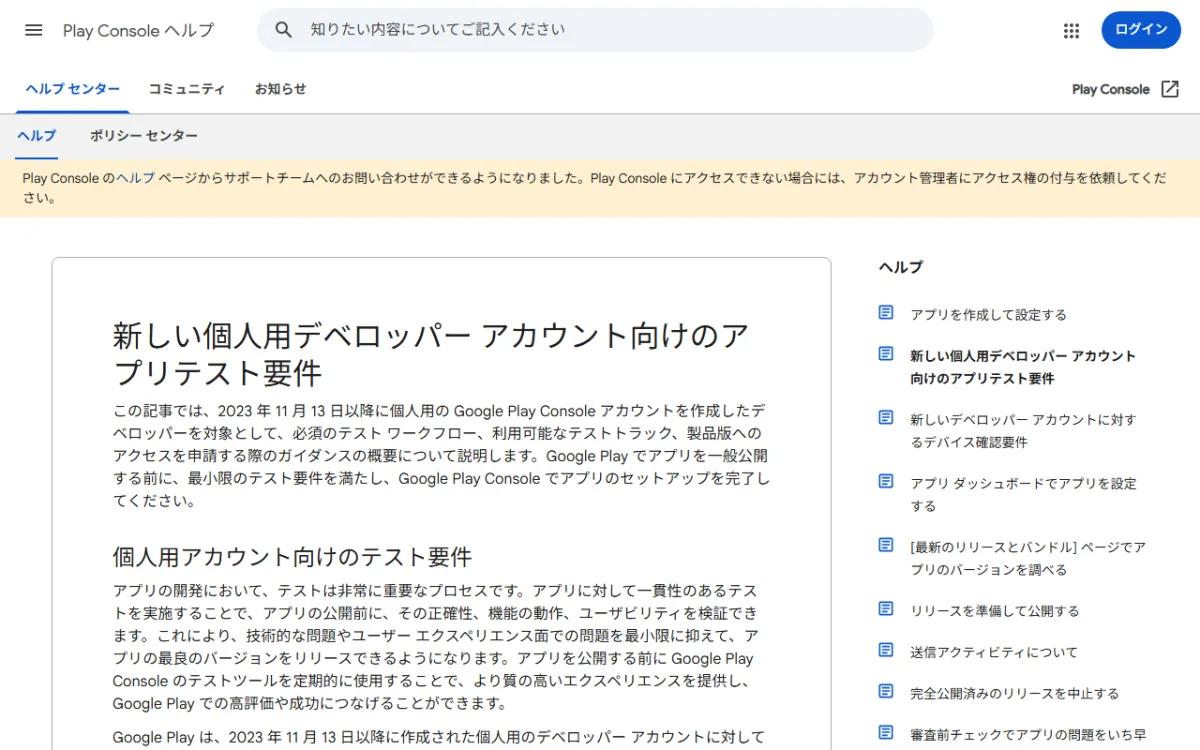
Google Play で公開する場合は、テストの要件も確認しておきましょう。2023年11月13日以降に個人用の Google Play Console アカウントを作成したデベロッパーは、12人以上のテスターが少なくとも14日間連続で参加するクローズドテストを経てからでないと、アプリを一般公開(製品版の申請)できません。テストに協力してくれる人を早めに集めておくと安心です。
6. 公開する
スマホアプリは、ストアに登録して審査を受けてから公開されます。 アプリ名や説明文、スクリーンショット、プライバシーポリシーなどを用意して申請します。Web アプリは、サーバーに置けばすぐに公開できます。
公開前に知っておきたいストアの審査やプライバシーポリシーについては、このあとの「公開前に知っておきたい注意点」でまとめています。
7. 知ってもらい、改善する
公開しただけでは、アプリはなかなか見つけてもらえません。 SNS での告知、紹介サイトへの掲載、ストアでの見せ方の工夫など、知ってもらうための取り組みを続けましょう。使ってくれた人の感想や、どこで使うのをやめてしまうかを見ながら、少しずつ改善していきます。
- 宣伝の方法:個人開発アプリ・ゲームの宣伝方法
- 載せられる紹介サイト:個人開発アプリ・Webサービスを載せられる紹介サイトまとめ
- 収益化の方法:個人開発の収益化の方法
公開前に知っておきたい注意点
ストアの審査とガイドライン
App Store では、公開するすべてのアプリが審査を受けます。 Apple は「App Review ガイドライン」で、安全性、パフォーマンス、ビジネス、デザイン、法的事項などの基準を公開しています。審査で差し戻されると公開が遅れるので、作り始める前と申請する前に、一度目を通しておきましょう。

Google Play にも、守るべきデベロッパー プログラム ポリシーがあります。
プライバシーポリシーと利用規約
ストアでアプリを公開するには、プライバシーポリシーが必要です。 App Store では、すべてのアプリについて、App Store Connect にプライバシーポリシーへのリンクを登録し、アプリ内でもアクセスしやすい形で示す必要があります。Google Play でも、ユーザーの個人情報にアクセスしないアプリであっても、Play Console とアプリ内にプライバシーポリシーを掲載する必要があります。
プライバシーポリシーには、どんなデータを集めるのか、何に使うのか、誰と共有するのか、データの削除を求める方法などを書きます。広告や分析のツールを組み込む場合は、そのツールが集めるデータも含めて書く必要があります。利用者とのトラブルを防ぐために、利用規約もあわせて用意しておくと安心です。書く項目や公開する場所は、アプリのプライバシーポリシーの作り方でまとめています。
OS のアップデートへの対応
スマホの OS は毎年のように新しくなり、それに合わせてアプリの修正が必要になることがあります。 ストア側の要件が変わることもあるので、公開したあとも、Apple や Google からのお知らせを確認し、アプリを更新できる状態にしておきましょう。
途中でやめないためのコツ
個人開発は、誰にも締め切りを決められないぶん、途中で止まりやすいものです。続けるためには、次のような工夫が役立ちます。
- 小さな完成を積み重ねる:最小限の機能で公開し、そのあとに少しずつ足していく
- 作っている過程を発信する:X やブログで進み具合を書くと、見てくれる人がいることが励みになり、公開したときの宣伝にもなる
- 使ってくれる人の声を聞く:一人でも使ってくれる人がいると、改善する意味が生まれる
- 自分が使うものを作る:自分が毎日使うアプリなら、直したいところが自然に見つかる
まとめ
個人開発のアプリづくりは、次の流れで進めると、最初の1本を完成させやすくなります。
- 自分の困りごとから作るものを決め、最小限の機能に絞る
- Web アプリかスマホアプリかを決め、慣れた技術で作る(iPhone 向けなら Mac が必要)
- 自分と身近な人で試し、Google Play ならテストの要件も満たす
- ストアの審査とプライバシーポリシーの準備をして公開する
- 宣伝し、使ってくれる人の声を聞きながら改善を続ける
最初から完璧なアプリを作る必要はありません。小さく作って、早く公開し、育てていきましょう。完成したアプリは、紹介サイトに載せて、使ってくれる人に届けてください。
